
手机如何快速检测当前网络速度
当手机应用加载缓慢或视频卡顿时,人们总会下意识地查看屏幕右上角的信号标识。这个由竖条组成的图标如同数字时代的脉搏监测器,但它的跳动频率并不能精确反映网络传输的真实速度。从发...

甘肃农信核心手机号为空;预留手机号是空号
甘肃农信:核心手机号为空,预留手机号是空号 在现代社会,手机号已经成为人们生活中不可或缺的一部分,而手机号的重要性在金融领域尤为突出。有时甘肃农信核心手机号为空,甚至预留手机...

如何快速在联想手机中批量添加黑名单号码
在频繁遭遇骚扰电话的当下,快速将批量号码加入黑名单成为智能手机用户的刚需。联想手机作为国产设备的代表,其内置的乐安全软件及系统功能提供了多种高效拦截方案,针对不同场景下的批...

酒精擦拭手机听筒会腐蚀内部元件吗
手机作为现代人日常接触最频繁的电子设备,其清洁与消毒已成为公共卫生的重要议题。酒精因高效杀菌能力被广泛使用,但围绕其擦拭手机听筒的安全性争议不断。部分用户担忧酒精可能腐蚀听...
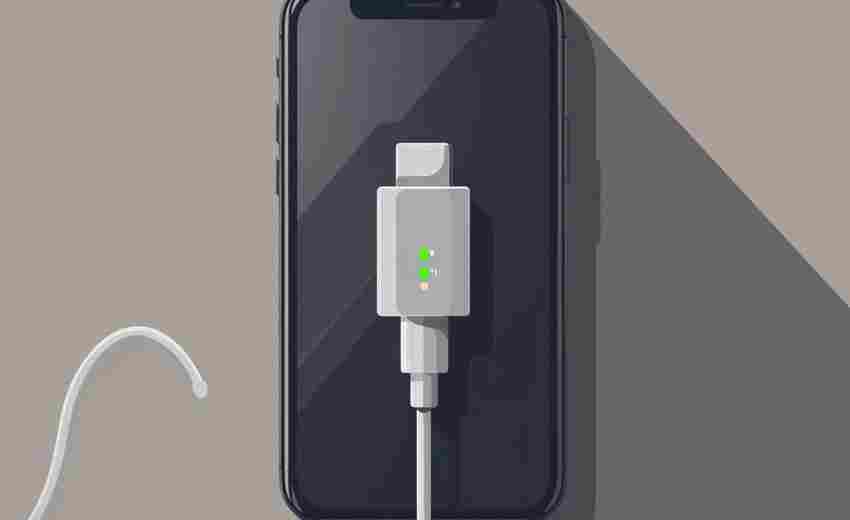
手机充电口接触不良是否可能引发安全风险
手机充电时出现接触不良,很多人可能仅将其视为影响使用效率的小问题。事实上,这种看似寻常的硬件损耗背后,可能隐藏着被忽视的安全隐患。从充电接口金属触点氧化到内部电路异常发热,...
如何关闭苹果手机微信的暗黑模式
随着智能手机功能的不断升级,深色模式已成为多数应用的标配功能。微信作为国民级社交软件,其界面模式与用户使用体验密切相关。部分用户出于视觉习惯或特定场景需求,希望将微信恢复为...

图书馆如何为研究生提供学术支持
图书馆为研究生提供学术支持的方式多种多样,涵盖了从资源提供到专业培训的各个层面。以下是图书馆如何为研究生提供学术支持的详细描述: 1. 资源提供 : 图书馆提供丰富的电子和纸质资源...
13pro现在官网价格—华为官网手机最新价格
一、最新价格概览 随着科技的不断发展,手机已经成为了我们日常生活的不可或缺的一部分。而华为作为中国领先的智能手机制造商,其产品备受欢迎。在当前市场上,华为13 Pro手机备受关注。在...
苹果手机第三方输入法安装常见问题解答
在苹果生态中,原生的输入法常因词库不足、界面单一等问题令用户感到困扰,第三方输入法逐渐成为替代方案。但许多用户在安装与使用过程中遭遇权限限制、系统兼容性等难题,甚至因隐私风...
手机端MP3下载与电脑端同步方法
在数字音乐资源高度普及的今天,跨设备管理音频文件已成为现代人的刚需。从手机端下载MP3到电脑端进行编辑、备份或二次创作,涉及下载工具选择、传输协议适配、格式兼容性处理等多个技术...

手机端微博授权问题反馈功能使用指南
移动互联网时代,第三方应用授权成为用户数据安全的关键防线。微博作为社交平台开放接口最多的应用之一,其授权问题直接影响着2.5亿月活用户的信息安全。当用户遭遇授权异常时,官方提供...

如何重置vivoy73s的蓝牙设置
1. 进入手机设置 :打开vivo Y73s手机,找到并点击“设置”图标,进入手机的设置界面。 2. 找到蓝牙设置 :在设置界面中,滑动查找“蓝牙”选项,或者利用顶部的搜索框输入“蓝牙”来快速定位...
苹果11的用法教程_iphone11使用方法入门
苹果 11 的用法教程_iPhone 11 使用方法入门详细介绍了 iPhone 11 的基本操作、实用功能和个性化设置。全文分为四个部分,首先介绍了 iPhone 11 的基本操作,包括解锁、主界面、多任务处理等;其次阐...
多设备环境下如何切换投影仪连接的手机或电视
在数字化办公与家庭景中,投影仪已成为连接手机、电脑、电视等设备的核心枢纽。随着多设备环境成为常态,如何在不同设备间快速切换投影信号,直接影响着工作效率与使用体验。从会议室到...
如何为孩子设计有效的艺术减压方案
当代儿童面临着日益复杂的成长压力,学业竞争、社交焦虑、家庭期待等内外因素交织成一张无形的网。艺术作为一种非语言表达形式,能够绕过理性思维的屏障,直接抵达情绪的核心。神经科学...
手机便签如何设置公历生日提醒并分类管理
在快节奏的现代生活中,生日提醒已成为维系人际关系的重要纽带。许多手机便签应用不仅支持公历提醒功能,还能通过分类管理实现多人生日信息的高效统筹。这些工具将传统备忘录与智能提醒...

如何在电脑上设置苹果4的屏幕共享
设置苹果iPhone 4与电脑之间的屏幕共享,特别是与Mac电脑的屏幕共享,可以通过特定的方法实现。由于iPhone 4运行的是iOS系统,而较新的Mac功能可能不完全兼容,我们将基于可用的旧技术来说明这一...

如何关闭手机淘宝的位置信息授权
数字时代的隐私焦虑逐渐蔓延到日常生活的每一个角落。当消费者在淘宝搜索"雨伞"时,系统立即推送附近商家的同款商品;刚和朋友讨论过某款手机,购物页面就出现相关配件推荐——这种"贴心...
如何解除微信与手机号的绑定关系
在数字化生活高度渗透的当下,微信账户已成为个人社交、支付、工作的重要载体。许多用户因隐私保护、手机号更换或账号安全考虑,需要解除微信与手机号的绑定关系。这一操作看似简单,实...

如何通过社交媒体推广手机创建的课程
移动互联网时代,智能手机已成为知识传递的重要载体。根据艾瑞咨询《2023年中国在线教育行业报告》,超过73%的用户通过手机端完成课程学习,而社交媒体平台日均触达用户时长突破3小时。这...