
如何在特效合成中实现自然的动态模糊效果
在特效合成中实现自然的动态模糊效果,可以采用多种方法,具体取决于所使用的合成软件和素材类型。以下是一些常见的实现动态模糊效果的方法: 一、使用合成软件内置工具 1. Adobe After Effe...

如何在Outlook中批量更新联系人信息
在Outlook中批量更新联系人信息,可以按照以下步骤进行: 1. 导出联系人: 在Outlook的联系人界面,点击“文件”。 选择“打开和导出”–>“导入/导出”。 在弹出的向导窗口中,点击“导出到文...

如何在驾驶中安全使用蓝牙听电子书
现代生活节奏加快,碎片化学习成为趋势,车载蓝牙设备让驾驶者能在通勤途中获取知识。这种便利背后潜藏的安全隐患却常被忽视——美国国家公路交通安全管理局数据显示,2022年因车载电子设...

兼容性测试中的环境配置如何管理
在兼容性测试中,环境配置的管理是确保软件在不同硬件、操作系统和浏览器环境下正常运行的关键环节。以下是一些关于如何管理兼容性测试环境配置的详细信息: 1. 确定测试需求 :需要明确...

如何在戴尔官网通过服务代码查询笔记本配置
在数字化办公与学习日益普及的今天,掌握电子设备的硬件配置信息已成为用户维护设备、升级系统的重要基础。作为全球知名电脑品牌,戴尔为用户提供了便捷的在线服务查询系统,通过服务代...

修复祭坛的团队协作时间管理技巧有哪些
修复祭坛的团队协作时间管理技巧主要包括以下几个方面: 1. 设定明确的目标: 团队需要明确修复祭坛的具体目标、完成日期和完成标准。使用SMART原则(具体、可衡量、可实现、相关联和按期完...

如何在Word表头插入背景图片
在Microsoft Word中,要在表格的表头插入背景图片,可以按照以下步骤进行操作: 1. 打开Word文档 :打开你需要编辑的Word文档。 2. 插入图片 :在Word文档中,点击“插入”选项卡,然后选择“图片”...
如何管理iCloud中应用的备份与权限
在数字生活高度渗透的当下,云端存储已成为个人数据管理的重要枢纽。苹果生态用户每年通过iCloud产生超过1200亿份文档备份,其中约37%的备份数据因缺乏有效管理而长期处于闲置状态。这种数据...

社保缴费基数如何在不同城市确定
社保缴费基数在不同城市的确定方式主要遵循以下原则:社保缴费基数通常是根据职工上一年度月平均工资来确定,同时设有上限和下限,具体数额根据各地区实际情况而定。 具体来说: 1. 基数...
密码管理器如何避免重复使用相同密码
现代密码管理器通过算法革新彻底改变了用户的密码创建习惯。传统的密码设置依赖用户个人记忆,往往导致简单重复的字符组合。而密码管理器内置的生成引擎能够根据预设规则(如长度、符号...

如何进行指纹支付的账户管理
进行指纹支付的账户管理,主要涉及设置和调整与指纹支付相关的功能,这在不同的应用和设备上略有差异。以下是针对微信和支付宝在华为手机上进行指纹支付账户管理的基本步骤: 微信设置指...

如何在网上购买可贝尔面膜
1. 选择电商平台 :根据证据,可贝尔面膜可以在多个电商平台上购买,包括京东商城和苏宁易购。这些平台提供了多种规格和系列的可贝尔面膜,如胶原蛋白水晶面膜、黑金松露水晶面膜等。 2...

咚漫漫画下载管理功能在哪里开启
在移动端阅读漫画逐渐普及的当下,离线下载功能成为用户的核心需求。咚漫漫画作为头部漫画平台,其下载管理模块虽隐藏在界面深处,却承载着数千万用户管理本地资源的关键任务。如何精准...
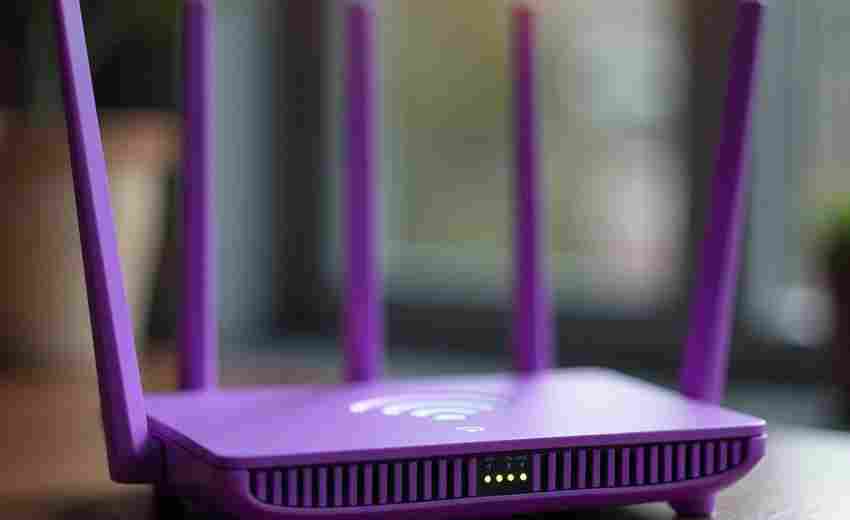
如何为路由器配置静态路由
为路由器配置静态路由,主要步骤包括进入路由器管理界面、添加静态路由信息,并指定出接口或下一跳地址。以下是详细步骤: 1. 进入路由器管理界面: 需要连接到路由器的管理IP地址,通常通...

如何管理共享相册中的人物分类和权限
在数字化时代,共享相册已成为家庭、团队乃至社群记录与传播记忆的重要工具。随着照片数量激增,如何高效管理共享相册中的人物分类并精准控制权限,成为提升用户体验、保障隐私安全的核...
奶牛饮食管理不当会导致哪些后果
奶牛作为畜牧业的核心生产力,其健康状况直接影响着乳制品的产量与质量。科学合理的饮食管理是维持奶牛机体代谢平衡、保障养殖效益的基础。若忽视饲粮配比、营养供给等关键环节,轻则导...

如何在多屏互动浏览器中实现视频会议
1. 使用多屏互动设备 :例如华为的CloudLink Board、Goodview会议平板等,这些设备支持高清视频会议、无线投屏、多屏互动等功能。用户可以通过这些设备将移动设备或电脑的内容无线投屏到会议设备...

如何在世界之窗浏览器中启用或禁用广告拦截
1. 启用广告拦截 : 打开世界之窗浏览器,点击右上角的“菜单”按钮。 在下拉菜单中选择“设置”。 进入“设置”页面后,找到“广告过滤”选项。 勾选“强力拦截页面广告”以启用广告拦截...

如何配置路由器的IPv6支持
配置路由器以支持IPv6涉及几个步骤,这通常取决于您的宽带连接类型和路由器的型号。以下是一般性的指导,具体操作可能需要根据您的实际情况调整: 1. 检查宽带是否支持IPv6 访问特定网站如...

如何在社交媒体上更新我的通讯地址
在社交媒体上更新通讯地址是一项相对简单的过程,但需要注意隐私保护。以下是几个主要社交媒体平台更新通讯地址的步骤: 1. 微信 : 打开微信应用,点击右下角的“我”按钮。 进入个人信息...