
如何进行股份制改造
亲爱的朋友们,大家好!今天我们来聊聊一个非常有趣的话题——如何成为股份有限公司的发起人。想让自己的创业梦想扬帆起航?了解这些关键要素必不可少! 让我们看看发起人的资格和人数。...

交通事故后保险公司违约应如何处理
在机动车保有量持续攀升的现代社会,交通事故已成为难以回避的社会风险。保险作为转移风险的核心工具,本应为事故后的损失填补提供保障,但现实中保险公司拖延赔付、无理拒赔甚至单方解...

如何通过技嘉主板启动菜单修复启动问题
要通过技嘉主板的启动菜单修复启动问题,可以按照以下步骤操作: 尝试进入技嘉主板的BIOS设置界面: 1. 重新启动计算机,在开机时反复按下“DEL”键(部分型号可能使用其他按键,如“F2”或...
过敏性鼻炎患者日常如何减少尘螨接触
尘螨是诱发过敏性鼻炎的重要过敏原之一,其尸体、排泄物和代谢产物可随灰尘漂浮于空气中,引发鼻痒、喷嚏、鼻塞等症状。研究表明,约80%的过敏性鼻炎患者对尘螨存在过敏反应。通过科学的...

郭老师的教学风格如何
1. 郭老师(国内某top2大学):这位郭老师以其亲和力和随性的教学风格受到学生喜爱。他能够与学生打成一片,用轻松的方式解决复杂问题,无论是常规解题技巧还是引入稍微超纲但对考试有帮助...
如何从手机内存恢复微信群文件
1. 使用微信官方的异常修复功能 :如果微信文件过期或被清理,可以尝试使用微信官方提供的异常修复工具。这适用于微信闪退、聊天记录混乱等情况。具体操作是打开微信,点击“我”,然后依...
风幕柜的防霜功能如何实现
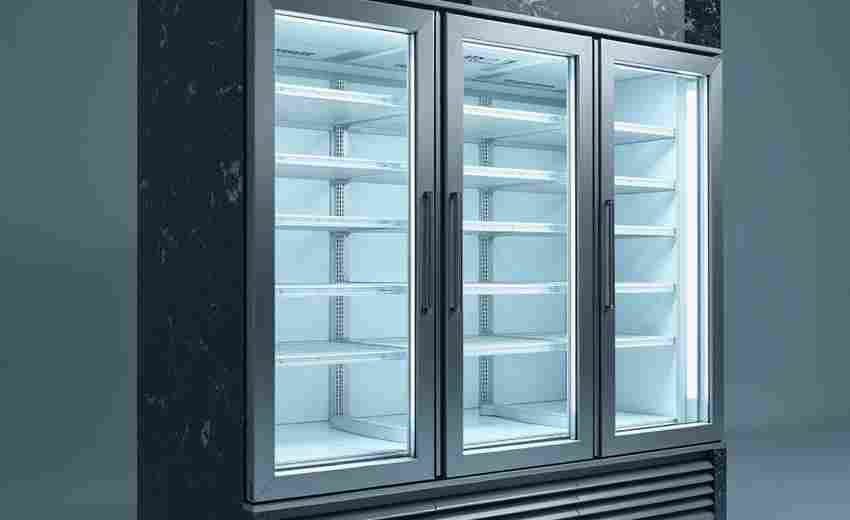
风幕柜的防霜功能主要通过以下几种方式实现: 1. 定期检查和清洁高压管: 风幕柜的高压管在长时间使用过程中,可能会积聚灰尘、油脂等污物,这些污物会降低高压管的散热能力,从而加剧结...
如何关闭QQ邮箱短信提醒功能
在数字化通信高度普及的当下,QQ邮箱的短信提醒功能虽然能帮助用户及时获取邮件动态,但频繁的通知也可能成为日常生活的干扰源。尤其当用户更换手机号或希望减少信息过载时,关闭这一功...

苹果手机与电脑连接时如何避免数据丢失
1. 备份数据: 在连接电脑之前,确保你的iPhone数据已经通过iTunes或iCloud进行了备份。这可以在“设置”中的“iCloud备份”或通过连接到电脑后使用iTunes进行。 对于重要的照片和视频,考虑使用i...

无限极保健品的口碑如何
1. 产品质量:一些用户和答主认为无限极的产品质量相对较好,尤其是其以中草药为主要成分的产品,被部分用户认为在调养身体、增强免疫力方面有积极作用。例如,有人分享使用增健口服液后...

丰田霸道的四驱系统如何提升牵引力
丰田霸道的四驱系统通过以下方式提升牵引力: 其核心在于四驱系统的不同模式切换,以适应不同路况,从而最大化牵引力。 1. 高速两驱模式(2H): 适用于平坦路面,如城市道路行驶,提供最...

如何通过自定义代码定时更换Windows锁屏图片
通过自定义代码定时更换Windows锁屏图片,可以通过Python脚本、PowerShell脚本或批处理文件(.bat)来实现。以下是使用Python和PowerShell脚本的方法: 使用Python脚本 1. 安装必要的库: 确保安装了`pywi...

爱剪辑中如何使用音频淡化功能
1. 下载和安装爱剪辑 :确保从官网下载正版的爱剪辑软件,以避免下载到山寨版本,防止上当受骗。 2. 导入视频和音频 :打开爱剪辑软件,在“视频”界面点击“添加视频”按钮,导入需要编辑...

如何取消已提交的退货申请
取消已提交的退货申请,可以根据不同的购物场景采取不同的方法。以下是一些通用的步骤和建议: 对于在线购物平台: 1. 登录账号:登录到提交退货申请的购物平台账号。 2. 进入订单管理:进...

如何在面包机中避免面团粘手
1. 控制水温 :水温过高会导致面团过于湿润,从而增加粘手的可能性。建议使用温水(约25-30℃)揉面,这样可以更好地保持面团的结构和弹性。 2. 选择合适的面粉 :高筋面粉吸水性强,适合用...
如何修改Word行距固定值的磅数
在日常文档编辑中,行距调整直接影响着排版美观度与阅读舒适性。微软Word作为主流文字处理软件,其行距固定值设置功能常被应用于学术论文、商务文件等正式场景。掌握精确调整磅数的技巧,...
如何通过日常维护减少冰箱发热延长寿命
冰箱作为现代家庭不可或缺的电器,其运行状态直接影响食物的保鲜效果与家庭能耗。长期高负荷运转不仅会导致发热量增加,还可能缩短压缩机和冷凝器的使用寿命。通过科学的日常维护,不仅...

如何使用模拟技术进行搜索训练
使用模拟技术进行搜索训练,主要采用的是基于模拟的搜索方法,如蒙特卡罗搜索。这种方法在处理状态动作数量较多的情况下,相较于前向搜索,具有更高的效率。以下是使用模拟技术进行搜索...
如何通过固件升级改善无线打印机的能耗表现
随着数字化办公的普及,无线打印机已成为现代工作场景中不可或缺的设备。其持续运行的能耗问题逐渐成为用户关注的焦点。研究表明,固件升级不仅能优化打印性能,更能通过底层算法调整显...

如何通过手机银行修改转账密码的安全提示
要通过手机银行修改转账密码,并确保操作安全,可以按照以下步骤进行: 确保使用官方渠道: 下载并登录银行官方APP,或使用银行官方微信公众号、小程序。这可以确保你正在使用的是银行提...