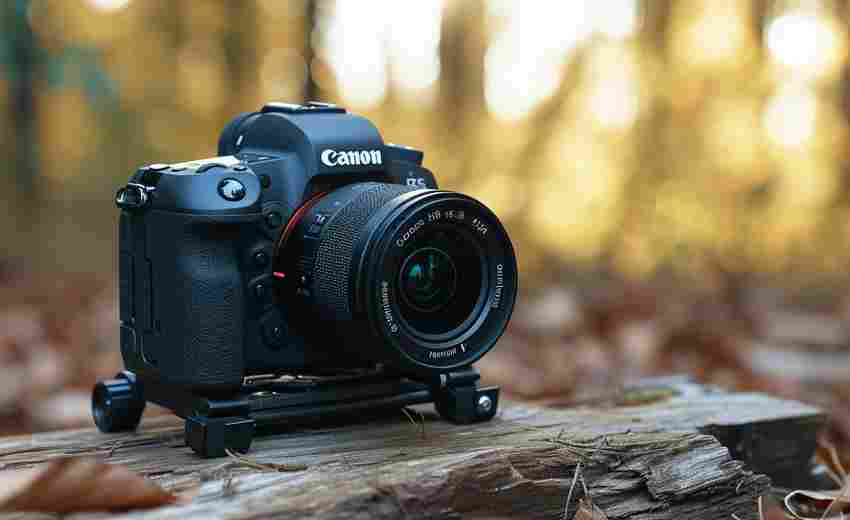
如何优化相机固件以提高电池续航
1. 关闭不必要的功能 :在不使用Wi-Fi、蓝牙、GPS等功能时,及时关闭这些功能可以显著节省电量。关闭防抖功能和镜头防抖功能也能减少电池消耗。 2. 使用省电模式 :许多相机都配备了省电模式...

如何正确使用扩胸器
大家好!今天我们来聊聊如何通过扩胸器锻炼上肢肌肉,让你的手臂更加健壮有力。你是否有过这样的体验,想要锻炼上肢肌肉,却不知道该从何下手?没关系,接下来我会给大家介绍几种使用扩...

苹果6s网络设置异常引发QQ闪退如何重置
手机应用闪退常让用户陷入困扰,尤其当系统底层配置与软件运行产生冲突时。以iPhone 6s为例,其搭载的iOS系统虽已停止大版本更新,但部分用户仍在使用过程中遭遇QQ频繁闪退问题。某技术论坛...

下载固件时如何避免版本与硬件不匹配
固件升级是设备维护的关键环节,但版本与硬件不匹配可能导致功能异常甚至设备损坏。 某国际硬件论坛2023年的报告显示,约23%的设备故障源于固件误刷。这种问题在工业设备、智能家居及消费...

微信位置共享中如何避免坐标系统差异导致的误差
在数字时代的地图服务中,位置共享已成为日常社交与紧急联络的重要工具。当用户通过微信发送实时定位时,隐藏在经纬度背后的坐标系统差异却可能带来百米级的位置偏差。这种由不同坐标系...

注册时间出错后如何纠正
1. WordPress平台 :如果在WordPress中遇到注册时间错误的问题,可以通过修改代码来解决。例如,使用`wp_pre_insert_user_data`过滤器重写`user_registered`字段,使用`date('Y-m-d H:i:s')`函数生成正确的本地时间,...

CF攻略教你如何练好瞬狙
大家好!咱们今天聊一聊那些游戏中最带感的战术,你是不是也有一颗潜伏、精准、一枪制胜的心呢?那就跟我一起走进这个刺激的世界吧! 咱们说说“蹲点”。这种战术的核心就是找到敌人难以...

如何选择适合敏感肌的如新化妆品
选择适合敏感肌肤的化妆品需要特别注意产品的成分和使用方法。以下是一些详细的建议: 1. 选择温和无刺激的产品 :敏感肌肤的角质层较薄,容易受到化学成分的刺激,导致瘙痒、刺痛等症状...

如何通过数据分析优化招募策略
1. 确定分析目标与模型 明确分析目的:HR需要确定分析的目标,比如提高招聘效率、降低成本、改善候选人体验等。 选择分析模型:常见的模型包括招聘漏斗分析、招聘周期分析和招聘渠道分析。...

如何看待学科交叉在学术研究中的边界模糊性
学科交叉在学术研究中的边界模糊性是一个复杂且多维度的问题,其重要性和挑战性在当前的科学研究和教育体系中得到了广泛的关注和讨论。 学科交叉的边界模糊性是现代科学发展的必然趋势。...

游戏中的文化设定如何影响玩家的身份认同感
游戏中的文化设定对玩家的身份认同感有着深远的影响。游戏设计中的文化身份接口(CCIs)提供了丰富的定制选项,但这些选项的质量和数量决定了角色模型中性别和种族的表现方式,从而影响玩...

扎发与发色搭配:如何让造型更显整体协调
在时尚造型中,发色与扎发的配合往往被低估——前者如同画布底色,后者则是线条勾勒。当两者形成默契,整体形象便能突破单一维度的美感,呈现出浑然天成的视觉张力。从巴黎秀场模特的金...
淘宝如何处理盗用投诉
淘宝处理盗用投诉的流程分为几个关键步骤,确保平台上的图片使用符合规则,保护原创者的权益。以下是详细的处理流程和注意事项: 投诉入口与步骤 1. 投诉入口:用户可以通过淘宝网的客服...

中介服务态度恶劣应如何有效应对
在房产交易、求职招聘或留学咨询等场景中,中介服务常作为连接供需双方的桥梁。部分从业者却因职业素养缺失,将服务过程演变为权利不对等的博弈。面对中介人员推诿责任、言语攻击等职业...

背包幸存者如何快速获得水晶太刀
亲爱的冒险家们,你们是不是已经沉浸在《背包幸存者》这个充满未知与冒险的世界里了?今天,我要和大家分享一个超级实用的攻略信息,关于如何合成神秘的水晶太刀。想要变得更强大,就不...

如何处理祛斑服务过程中的隐私保护问题
在美容行业蓬勃发展的当下,祛斑服务逐渐成为消费者关注的焦点领域。当顾客将面部肌肤的私密数据托付给服务机构时,个人信息与生物特征数据的保护已超越常规商业范畴,演变为涉及法律合...

如何根据能效等级选择松下空调
盛夏将至,空调逐渐成为家庭用电的主力设备。随着能源成本上涨与环保意识增强,消费者在选购空调时愈发关注能效指标。作为日系空调的代表品牌,松下凭借其技术优势推出了覆盖多能效等级...
如何通过滑动操作管理计算器历史记录
在移动设备交互设计领域,滑动操作早已超越传统按钮成为提升效率的利器。当用户面对计算器应用中逐渐累积的历史记录时,如何通过符合直觉的手势完成管理,直接影响着操作体验的流畅性。...
白色衣物洗后如何正确晾晒防止发黄
白色衣物如同夏日清风,承载着人们对洁净与清爽的向往。洗涤后的晾晒环节若处理不当,极易导致衣物氧化泛黄,甚至留下顽固污渍。从化学残留到紫外线侵蚀,从纤维结构到环境湿度,每一处...

拍摄时如何合理运用自然光源避免过强光影
1. 选择合适的拍摄时间和地点 :利用自然光的黄金时段(如日出和日落前后)进行拍摄,此时的光线柔和且色温较低,能够营造出温暖而自然的氛围。避免在正午时分拍摄,因为此时阳光强烈,容...