
如何通过震动感区分楼上与隔壁的噪音来源
夜深人静时,天花板传来的咚咚声与墙壁渗透的敲击声,常让人陷入焦灼的困惑。现代建筑中,混凝土楼板与墙体的共振效应常使声源定位变得扑朔迷离,甚至出现楼下孩童跑跳被误判为楼上制造...

电梯故障未及时处理导致被困如何应急求助
现代城市生活中,电梯已成为不可或缺的垂直交通工具。设备老化、维护滞后或人为操作失误等因素,可能导致电梯突发故障并引发人员被困。面对此类紧急情况,科学的应急措施不仅能降低风险...
如何快速排查并修复荒野求生闪退问题
当生存的渴望遇上技术壁垒:全面攻克《荒野求生》闪退难题 在开放世界生存类游戏中,《荒野求生》以其沉浸式的探索体验吸引了大量玩家。频繁的闪退问题如同荒野中的暗雷,随时可能中断玩...
如何利用黑幕视频作为背景插入图片并制作照片视频
在数字影像创作中,黑幕视频作为背景的应用为内容创作者提供了独特的视觉表达空间。通过巧妙融合静态图片与动态元素,这种技术不仅能提升视频的层次感,还能实现创意效果与叙事逻辑的平...
如何有效收集电子证据支持维权网络建设
数字技术重塑了社会运行模式的也在司法实践中催生出新型的维权需求。某电商平台2023年数据显示,平台日均处理侵权投诉达12万件,其中因证据链不完整导致维权失败的案例占比超过60%。这种现...
如何自定义爱剪辑中的视频帧率参数
在视频制作中,帧率(FPS)是决定画面流畅度的核心参数之一。它直接影响观众对动态画面的感知体验,尤其在高运动场景或需要慢动作处理的片段中,合理的帧率设置能显著提升视频的专业性。...

如何通过法律手段追回代运营被骗的资金
要通过法律手段追回代运营被骗的资金,可以采取以下两种方式:提起民事诉讼或向公安机关报案。 一、提起民事诉讼 1. 准备证据材料:收集能够证明被骗事实和涉及金额的证据,如合同、支付...

如何评估高甘油三脂的风险
评估高甘油三酯的风险需要综合考虑多个因素,包括甘油三酯水平、生活方式、其他健康状况以及遗传因素。以下是详细的评估方法: 1. 甘油三酯水平的分类 : 根据NCEP ATP III指南,甘油三酯水平...

淘宝账户如何进行实名认证以提高安全性
淘宝账户的实名认证是保障用户账户安全和提升交易信任度的重要措施。以下是详细的实名认证步骤: 1. 准备材料 :确保准备好个人身份证件(如身份证正反面照片)、手机号码以及可能需要的...

如何批量管理QQ账号的第三方应用授权
在数字化生活高度渗透的今天,QQ账号已成为连接社交、支付、娱乐的重要枢纽。当用户累计授权数十个第三方应用后,权限管理逐渐演变为系统性工程。如何在海量授权中发现潜在风险,建立长...
第三方红包提醒软件安全吗如何选择
随着移动支付场景的深度渗透,第三方红包提醒软件逐渐成为社交活动中的热门工具。这些软件通过实时监控聊天信息、自动弹出提醒等功能,帮助用户抢占红包先机。但在便捷性背后,暗藏的信...
修行中的困惑与挑战如何反映修为的进步
在修行过程中,困惑与挑战是修行者成长和进步的重要标志。这些困惑和挑战不仅反映了修行者内心的挣扎和不安,也展示了他们在面对困难时的勇气和决心。 修行中的困惑通常源于内心的黑暗、...

如何关闭并重新设置自动收钱金额
随着数字支付工具的普及,自动扣款功能成为提升消费效率的重要工具。当用户订阅视频平台、续费云存储服务或开通会员权益时,系统自动划扣的模式省去了重复操作。但当服务内容变化或账户...

如何处理宠物的伤害输出与承受能力
处理宠物的伤害输出与承受能力需要综合考虑多个方面,包括宠物的健康状况、行为管理、环境调整以及适当的医疗干预。以下是一些详细的建议: 1. 评估宠物的健康状况 :确保宠物没有潜在的...

明朝时期军力如何
哈喽朋友们,今天我们来聊聊明朝的军事实力。说到明朝,你们会想到什么呢?是英勇的将士、先进的武器装备,还是那段辉煌的历史?明朝的军力,在中国历史上可是赫赫有名的,尤其是正规军...
如何利用重阳节的传统食品进行文化传播
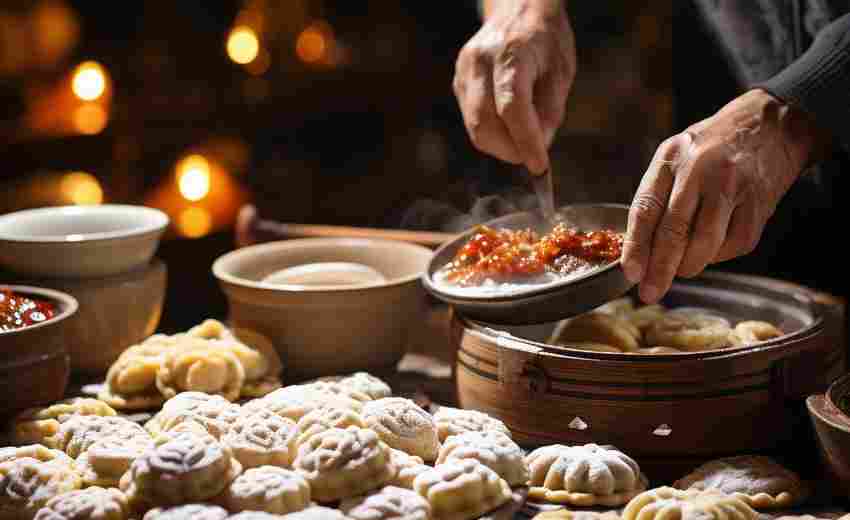
1. 制作与展示传统重阳糕 重阳糕是重阳节的重要传统食品,象征着步步高升和健康长寿。可以通过制作精美的重阳糕,展示其历史文化和制作工艺。例如,南京餐饮业在重阳节期间推出了创新的重...

如何防范58找上的诈骗行为
1. 仔细审查信息: 注意信息的格式、内容和语气。避免那些使用万能模板、过于简略或不走心的招聘信息,这些往往是中介或骗子的常用手段。 对于租房信息,警惕那些描述过于完美、价格异常...
电脑如何通过百度文库下载Word文档
在信息爆炸的时代,百度文库作为国内最大的文档共享平台,汇聚了海量学术资料、行业报告和实用模板。面对平台内部分优质文档的下载限制,掌握高效获取Word文档的方法成为职场人士、学生群...
娱乐圈粉丝行为数据背后的商业价值如何挖掘
在数字技术的催化下,娱乐圈的粉丝行为已从个体化的情感投射演变为可量化、可预测的数据资产。每一次点赞转发、每一条弹幕评论、每一笔消费记录,都如同精密仪器上的齿轮,推动着7000亿粉...

如何运用手工制作技巧提升贺卡美感
1. 选择合适的主题与颜色搭配: 根据贺卡的用途(如生日、节日、感谢等)和收卡人的个性选择主题。 使用和谐的颜色组合,可以参考色彩理论,比如互补色或类似色,来增加视觉吸引力。 2. 创...