
苹果手机4如何进行横屏录制
苹果手机(如iPhone 4)进行横屏录制主要是需要先确保手机处于横屏模式,然后通过控制中心开始录屏。以下是详细步骤: 1. 将手机横屏放置: 在录制屏幕之前,确保手机是横屏放置的,这样录制...

通过法律途径解决供暖噪音前是否需社区证明
随着城市居住密度的增加,供暖系统产生的噪音问题逐渐成为邻里矛盾的焦点。不少居民在不堪其扰时选择诉诸法律手段,但在启动司法程序前是否需要社区出具证明,成为困扰当事人的现实问题...

维权活动中如何避免过激行为
在维权活动中避免过激行为至关重要,这不仅关乎个人安全和法律后果,也是有效维护权益的基础。以下是一些关键点,帮助维权者在过程中保持理性与合法: 1. 保持冷静与理性:面对不公,保持...

如何收集证据应对职业病申请被拒的情况
当劳动者遭遇职业病诊断争议时,证据链条的完整性往往成为维权成败的关键。某地化工厂员工张某在申请尘肺病认定时,因无法提供完整的粉尘接触记录被驳回申请。这个案例折射出职业病认定...

商户信用状况如何影响与客户的交易条件
商户信用状况对与客户的交易条件有着显著的影响。以下是对这种影响的详细阐述: 商户信用状况良好时,能够为客户提供更优惠的交易条件。这是因为信誉良好的商户通常意味着其提供的商品或...

如何评估符文的实际效果
评估符文的实际效果是一个复杂的过程,需要从多个角度进行考虑。以下是几种主要的方法和步骤: 1. 文化与信仰背景 :符文的有效性在很大程度上取决于使用者的文化背景和信仰。例如,在道...

如何应对节后综合征导致的入睡困难
春节长假后第三日,急诊室接诊的睡眠障碍患者数量较平日增长近40%。某三甲医院睡眠科主任发现,多数患者主诉表现为"明明身体疲惫,躺在床上却异常清醒",这种矛盾状态与生物钟紊乱、情绪...

长期小腿抽筋患者如何制定综合治疗方案
小腿肌肉的反复痉挛常被视为身体发出的警示信号。这种持续性的不适不仅干扰日常活动,还可能暗示潜在健康问题。从生理机制来看,肌肉痉挛是神经信号异常与电解质失衡共同作用的结果,而...
陌生人添加限制功能在主流平台如何操作
在数字化社交日益频繁的今天,陌生人添加请求带来的隐私泄露与骚扰问题成为用户普遍关注的焦点。主流社交平台为保障用户体验,纷纷推出陌生人添加限制功能,通过灵活设置权限,用户可自...
夫妻如何通过共同生活习惯促进性健康
在快节奏的现代生活中,性健康已成为衡量婚姻质量的重要指标。最新调查显示,拥有规律性生活的夫妻关系满意度比普通夫妻高出47%,而建立共同生活习惯正是维系这种亲密关系的关键纽带。从...

如何调节投影仪音量以提升投屏体验
要提升投屏体验,调节投影仪的音量是一个关键步骤。以下是几种方法可以帮助您调节投影仪的音量,以获得更好的观影或演示效果: 1. 使用遥控器调节音量 :大多数投影仪都配备了遥控器,上...

郭老师如何处理学生心理问题
1. 细致观察与及时发现: 郭老师应该密切关注学生的行为和情绪变化,比如社交行为的改变、情绪波动、学习态度的突然转变等,这些都是心理问题的潜在信号。 通过日常的互动和观察,识别学...
天猫超市申诉失败后如何进一步维权
在数字经济蓬勃发展的今天,网络消费已成为现代生活的重要组成部分。当消费者在天猫超市遭遇商品质量问题、服务纠纷时,平台申诉渠道本应是解决争议的首选途径。但当申诉结果未能维护合...
如何通过APP查看迪士尼酒店房型及价格
在数字化时代,通过官方APP高效规划迪士尼旅程已成为游客的首选。作为连接游客与梦幻世界的桥梁,上海迪士尼度假区官方APP不仅提供门票购买、园区导航等基础功能,更将酒店房型查询与预订...

男朋友如何通过关心保持情侣关系的和谐
男朋友可以通过多种方式来关心女朋友,从而保持情侣关系的和谐。以下是一些具体的建议: 1. 倾听和理解 :认真倾听女朋友的想法和感受,让她感受到被重视和理解。通过开放的交流,可以有...
避孕药如何影响痛经症状
避孕药通过调节体内激素水平影响痛经症状,其核心机制在于抑制排卵和减少子宫内膜增生。痛经与前列腺素(PG)水平升高密切相关,尤其是PGF2α的过量分泌会引发子宫异常收缩和缺血性疼痛。...

更换微信气泡形状后如何恢复默认样式
作为国内使用率最高的社交软件之一,微信始终保持着简洁的界面设计。其标志性的白色对话气泡搭配绿色边框,早已成为数亿用户的视觉记忆。当用户尝试个性化设置更换气泡形状后,部分人会...
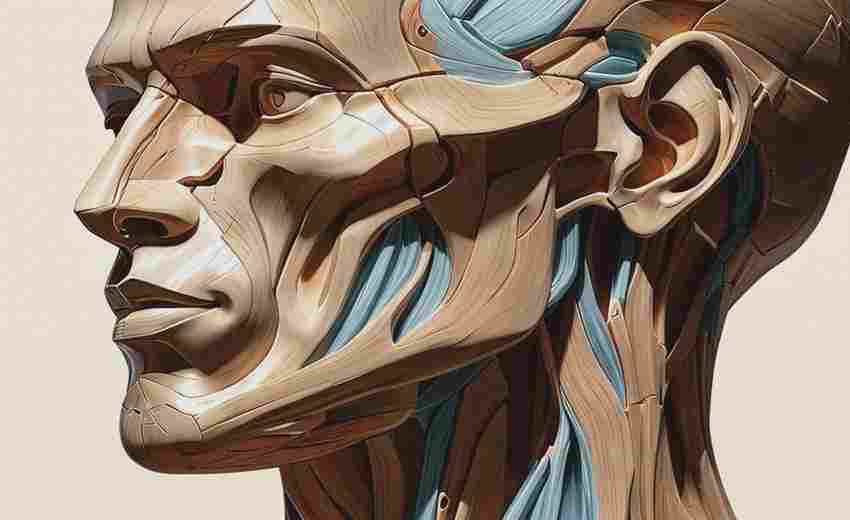
如何识别面部神经损伤引起的鼻唇沟变浅
面部表情的微妙变化常被视为健康的晴雨表,其中鼻唇沟作为面中部最显著的解剖标志之一,其形态改变往往隐藏着重要临床信息。当面部神经发生损伤时,这条由鼻翼外侧延伸至口角外侧的皮肤...
如何通过天梯图快速对比i5处理器型号
在计算机硬件领域,处理器的性能差异往往决定了整机的使用体验。面对英特尔i5系列多达数十款的型号,普通用户常陷入选择困境:究竟是追求最新代际的技术优势,还是寻找高性价比的经典款...
眼线如何修饰两眼间距过宽或过窄
在面部美学中,眼睛的视觉比例直接影响整体协调性。当两眼间距偏离黄金分割比例时,巧妙运用眼线技法可重构视觉焦点。这种微调手法不仅涉及线条走向的精密计算,更包含光影与色彩的智慧...