
万喜抽油烟机用户口碑如何
油烟机作为厨房核心电器之一,其性能直接影响烹饪体验与居家环境。近年来,万喜凭借高性价比和实用设计逐渐赢得市场关注。消费者对其评价呈现两极分化:部分用户赞赏其性能稳定、价格亲...
一体机连接投影仪时声音如何输出到投影设备
随着数字化教学和商务演示场景的普及,一体机与投影设备的协同使用已成为日常工作的重要环节。声音作为信息传递的关键载体,其传输质量直接影响演示效果。如何在不同连接方式和系统环境...
如何通过微信键盘实现中译英快捷输入
在跨语言沟通日益频繁的数字化时代,微信键盘凭借其创新的智能翻译功能,正在重塑移动端中英互译的交互体验。这款内置在微信生态中的输入工具,通过深度融合AI翻译技术与快捷操作逻辑,...

提案中如何通过语言增强方案的紧迫感
在提案中增强方案的紧迫感可以通过多种方式实现,主要通过语言的运用和策略来达到这一目的。以下是一些具体的方法: 1. 强调紧迫性和稀缺性 :在提案中明确指出某些机会或资源是有限的,...
微信群聊天记录中误删文件如何快速找回
在数字化社交高度渗透的当下,微信群不仅是情感交流的纽带,更承载着工作协作、资源共享等重要功能。当误操作导致群聊文件丢失时,用户常陷入“数据焦虑”。从技术原理来看,微信文件删...

如何共同讨论并决定生活方式和价值观的选择
共同讨论并决定生活方式和价值观的选择是一个复杂但重要的过程,需要多方面的考虑和沟通。以下是一些关键步骤和方法: 1. 识别和定义核心价值观 :个人需要明确自己最重视的信念,并评估...

线上政务平台如何修改个人政治面貌信息
在数字化政务快速发展的当下,个人信息的动态更新已成为公共服务精准化的重要基础。政治面貌作为公民社会身份的关键属性,其准确性不仅关系到组织生活的正常开展,更影响着各类政治权益...
如何利用直通车实现精准人群定向投放
在电商流量竞争日益激烈的当下,精准触达目标用户已成为商家突破增长瓶颈的核心能力。作为阿里生态体系中的重要推广工具,直通车通过多维数据建模与智能算法,构建起立体化的人群定向体...
霜火岭节日限定手工艺品如何购买或制作
在《魔兽世界》德拉诺之王的霜火岭地区,节日限定手工艺品不仅是玩家沉浸式体验节日氛围的重要元素,更是文化与游戏机制结合的独特产物。这些手工艺品往往承载着霜火岭的历史与传说,从...
画室退费政策不明确会如何损害学习投入与效果
在经济利益与教育责任的博弈中,画室退费政策的不透明性往往成为横亘在学生、家长与机构间的隐形屏障。模糊的条款不仅消解了学习者的安全感,更让教育投入沦为一场充满不确定性的赌局。...

如何通过搭配运动风Blouse展现个性化穿搭风格
1. 选择合适的款式和材质 :运动风Blouse通常具有较为宽松的剪裁和舒适的面料,如棉质或丝绸。选择这些材质的Blouse可以增加舒适感,同时也能带来时尚感。例如,可以选择带有条纹或迷幻色彩的...
模拟录像机云台控制失灵如何排查修复
在监控系统中,模拟录像机的云台控制功能直接影响着摄像机的灵活性与监控范围。一旦出现控制失灵,可能导致关键区域无法实时覆盖,甚至引发安防漏洞。此类故障涉及硬件、线路、协议及环...

如何通过法律途径解决停车纠纷
1. 核实车位归属: 检查车位是否属于规划内,通过物权登记、设计图纸或向住建局申请信息公开来确认。 确认车位是否已计入公摊面积,若已计入,则属于业主共有。 人防车位遵循“谁投资谁获...
昂达平板能否通过HDMI接口连接投影仪
在数字化办公与娱乐需求日益增长的今天,设备间的互联互通成为用户体验的重要环节。作为国产平板品牌中的代表之一,昂达平板凭借丰富的接口配置和多样化的功能设计,逐渐成为用户移动办...

如何注册西南财经大学的数字化学习平台
要注册西南财经大学的数字化学习平台,可以按照以下步骤进行: 1. 激活UUID 访问迎新网站:[ 在此页面输入学号等基本信息,建议使用谷歌、火狐或IE11浏览器进行操作。 注册与UUID绑定的手机号...

垃圾如何处理
哈喽大家好!今天我们来聊聊一个大家都关心的话题——城市垃圾的处理方式。你们知道吗,不同国家在处理垃圾的问题上都有自己的小妙招,而在我们国家,卫生填埋和高温堆肥是最主要的处理...

风光580如何通过手机APP实现远程启动和空调控制
在智能汽车技术快速迭代的今天,远程控制功能已成为衡量车辆科技含量的重要标尺。东风风光580搭载的智能互联系统,通过专属手机APP实现了远程启动引擎与空调控制两大核心功能,这不仅打破...
如何验证动态封存密码保护是否生效
在数字化进程加速的今天,密码保护机制已成为数据安全体系的核心组件。动态封存技术作为新型加密手段,通过实时生成可变密钥实现动态防护,但其实际防护效果往往需要经过系统性验证。面...

如何进行全球商标监测
全球商标监测是企业保护其品牌权益、避免侵权行为的重要手段。以下是进行全球商标监测的详细步骤和策略: 1. 选择监测工具和服务 企业可以选择专业的商标监测软件或服务,如CompuMark、Mark...
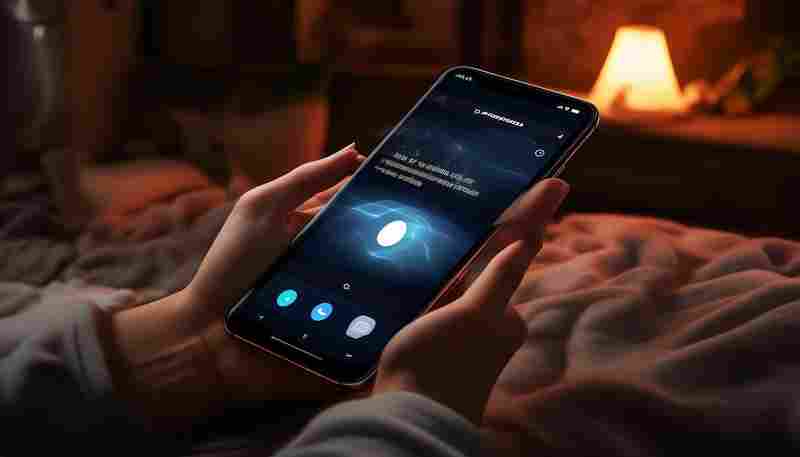
OPPO手机深色模式如何搭配夜间模式使用
在现代人日均超过6小时的屏幕使用习惯下,手机界面的光线管理已成为健康用机的核心议题。OPPO手机系统通过深色模式与夜间模式的协同机制,构建起一套适应不同光照环境的动态视觉保护方案...