
如何调节电脑屏幕亮度以提升工作效率
现代人平均每天注视电子屏幕超过8小时,屏幕光线质量直接关系到视觉舒适度和认知效率。斯坦福大学神经科学实验室2021年的研究发现,不当的屏幕亮度设置会导致注意力流失速度增加40%,而优...

如何控制狗头萝养殖环境的湿度
在狗头萝的规模化养殖中,环境湿度的精准调控是决定其生长效率与品质的关键因素。作为热带多年生草本植物,狗头萝对湿度的敏感性较高,过高易诱发真菌病害,过低则会导致叶片脱水与代谢...
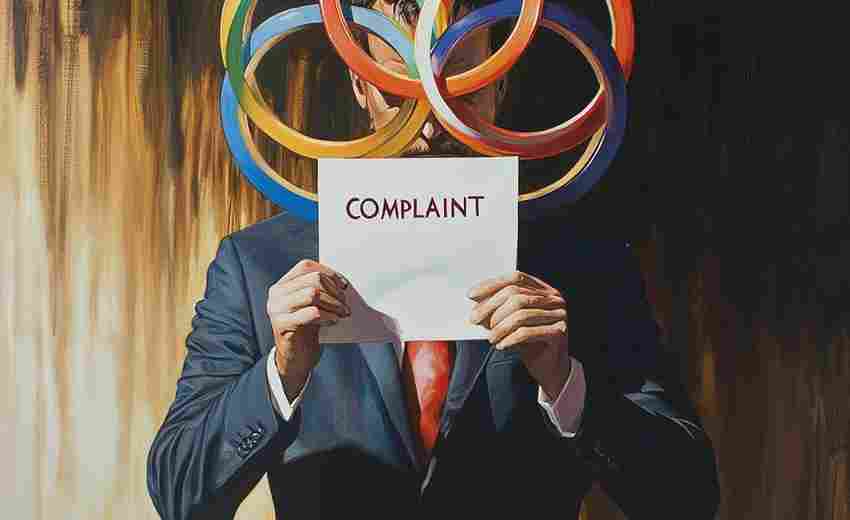
投诉处理后,如何评估其有效性
1. 投诉处理速度 :评估投诉处理的有效性,首先要看处理速度。企业应及时响应和处理客户投诉,快速解决问题,避免投诉拖延。可以通过设定处理时限、建立快速响应机制等方式来提高处理速度...
冰箱冷藏室小孔堵塞如何疏通
冰箱冷藏室底部的小孔看似不起眼,却是维持内部干燥的关键通道。当这个直径不足1厘米的排水孔发生堵塞,不仅会导致积水结冰影响制冷效率,还可能滋生细菌产生异味。根据中国家用电器研究...
如何向亲友解释改名的决定并获得理解
当一个人决定更改姓名时,往往面临着比想象中更为复杂的心理博弈。这个决定不仅关乎个人身份的重塑,更牵动着社会关系的微妙平衡。在传统文化观念中,"行不更名坐不改姓"被视为基本,这...
年节期间因育儿观念不同与长辈发生争执如何调和
年味渐浓的除夕夜,三代人围坐在暖意融融的餐桌旁,五岁的童童突然推开奶奶递来的红烧肉:"老师说肥肉不健康!"这句稚嫩的童言让空气瞬间凝固,折射出无数中国家庭正在经历的育儿观念冲...
下拉手势误触问题如何优化解决
在移动设备交互设计中,下拉手势因操作便捷性成为用户高频使用的功能。但随着屏幕尺寸的扩大和手势灵敏度的提升,误触问题逐渐凸显——用户可能因无意滑动触发刷新、跳转或误关闭页面,...

被告在收到起诉状后应如何应对
1. 认真阅读起诉状 :仔细阅读起诉状中的内容,包括原告的诉讼请求、事实和理由,明确开庭时间、地点及所需材料。 2. 整理材料并了解权利义务 :冷静整理收到的起诉状、证据、应诉通知和传...
通过打印机操作面板设置黑白打印的步骤
在现代办公环境中,黑白打印因成本低、效率高而成为常用需求。许多打印机支持通过操作面板直接设置黑白模式,无需依赖电脑或软件调整。这种设置方式尤其适用于共享设备或临时变更打印需...

李宁篮球鞋对职业球员的反馈如何
李宁篮球鞋获得了职业球员的广泛好评。以下是对职业球员反馈的详细归纳: 1. 舒适性:李宁篮球鞋以其舒适性而受到职业球员的青睐。例如,李宁韦德808 3 ULTRA V2采用耐用的橡胶和TPU外底以及针...

不同职业如何利用卡片属性克制敌人职业
在《仙境传说RO手游》中,不同职业可以通过卡片属性来克制敌人职业,这种机制为游戏战斗增添了策略性和多样性。以下是具体的职业克制策略: 1. 元素属性克制 游戏中的怪物和玩家都具有不同...
如何通过法律诉讼解决淘宝交易纠纷
随着电子商务的蓬勃发展,淘宝作为国内最大的网络交易平台之一,每天承载着数以亿计的交易行为。在商品质量、物流时效、售后服务等环节中,买卖双方的纠纷难以避免。当协商、平台调解无...
如何查看电表户号的历史记录
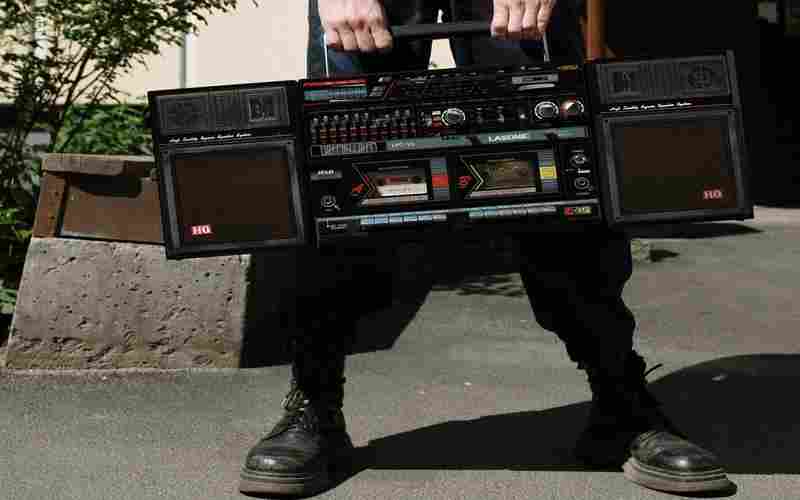
1. 查看电费账单 :电费账单上通常会标注电表户号,因此可以通过查看最近的电费账单来找到户号信息。 2. 登录电力公司官网 :许多电力公司提供在线服务,用户可以通过注册或登录账户查看电...

山姆会员店如何培训员工应对食品召回
山姆会员店在培训员工应对食品召回方面,虽然具体细节可能因店内政策和实际操作而有所不同,但基于一般的食品安全和召回管理流程,可以推测其培训可能包含以下几个方面: 山姆会员店会强...
如何应对季节性湿气对衣柜的影响
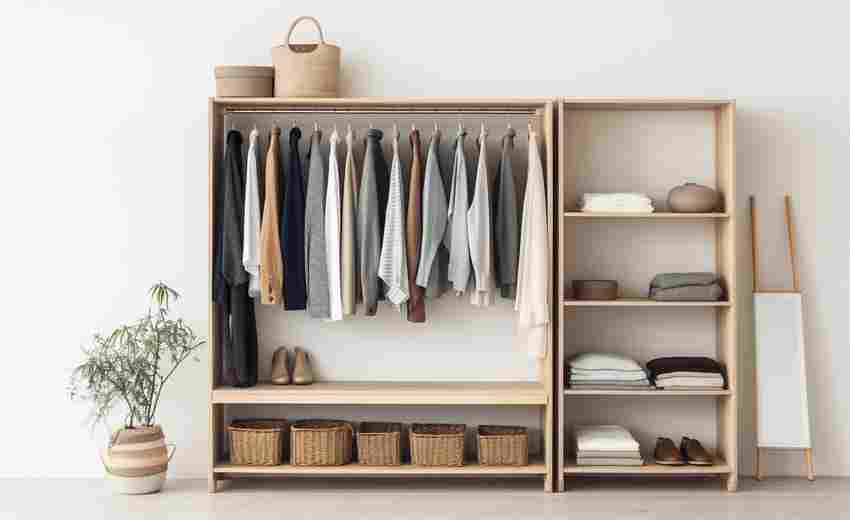
1. 保持通风 :在晴朗天气时,尽量打开衣柜门,让空气流通,以降低湿气积聚。如果条件允许,可以使用电风扇或循环扇加强空气流动。 2. 使用除湿剂 :在衣柜内放置除湿剂(如硅胶除湿剂、竹...

如何评估奥迪A1动力配置的长期可靠性
评估奥迪A1动力配置的长期可靠性,可以从以下几个方面进行考量: 1. 发动机技术成熟且耐用: 奥迪A1搭载了1.4升涡轮增压发动机,这款发动机融合了奥迪尖端的直接燃油喷射与涡轮增压科技,通...

敏感肌肤如何选择防晒成分
1. 优先选择物理防晒剂 :物理防晒剂如氧化锌和二氧化钛,因其在皮肤表面形成保护膜,反射紫外线,而非被皮肤吸收,因此更适合敏感肌肤使用。这些成分相对温和,不易引起过敏反应。 2. 避...
如何判断笔记本主板是否支持外接显卡坞
在笔记本电脑性能不断升级的当下,外接显卡坞成为提升图形处理能力的有效方案。并非所有设备都能实现这一功能。由于不同型号的主板设计差异显著,能否支持显卡坞取决于硬件接口、协议兼...

更换大迈X5导航时如何避免功放与喇叭不匹配问题
在车载电子系统升级的浪潮中,导航主机更换已成为提升驾驶体验的重要环节。对于大迈X5这类自带音响系统的车型而言,新导航主机的输出参数与原车功放、喇叭之间的兼容性问题往往被忽视。...
如何预防枸杞保存过程中出现返潮现象
枸杞作为药食同源的滋补佳品,因其富含多糖、氨基酸等成分,在储存过程中极易吸潮泛油,导致结块、霉变甚至虫蛀。尤其在湿度较高的环境中,糖分吸湿后析出会加剧黏连,不仅影响外观,还...