
华为P10防水测试通过哪些国际认证
在智能手机日益普及的今天,防水性能逐渐成为消费者选购高端机型的重要考量。华为P10作为旗舰机型,其防水能力不仅体现在日常使用场景中,更通过了多项国际权威认证,为产品可靠性提供了...

如何用短视频故事化表达提升维权传播效果
在信息爆炸的数字化时代,短视频凭借其直观性、传播力和情感穿透力,逐渐成为公众维权的重要媒介。从“唐山烧烤店打人”事件中监控视频引发的全民声讨,到消费者通过短视频平台揭露商家...
如何解决森林人蓝牙频繁断开问题
随着智能车载系统的普及,蓝牙技术已成为驾驶者实现无线连接的核心功能。斯巴鲁森林人车型搭载的蓝牙模块虽具备基础稳定性,但部分用户反馈存在频繁断连现象,影响音乐播放、导航提示及...
csgo怎么开高帧率模式(cs2如何调出fps和ping)
一、优化游戏设置 为了在CS:GO中获得更高的帧率,首先需要调整游戏设置。打开游戏后,点击"设置",然后进入"视频设置"。在这里,可以调整不同的图形选项,包括分辨率、纹理质量、阴影和效果...

如何通过直播内容提高观众参与感
1. 建立观众反馈机制 :及时收集和分析观众的意见和建议,优化直播内容和互动环节,提升观众体验和参与度。 2. 创造有趣且互动性强的内容 :设置主题活动、问答环节、挑战赛等,鼓励观众参...

如何鉴定红酒
亲爱的朋友们,你是否也曾在葡萄酒的世界里迷失方向,不确定如何辨别真假葡萄酒呢?今天,让我们一起坐下来聊聊这个话题,我为大家带来几个简单而实用的技巧,让你轻松掌握辨别真假葡萄...
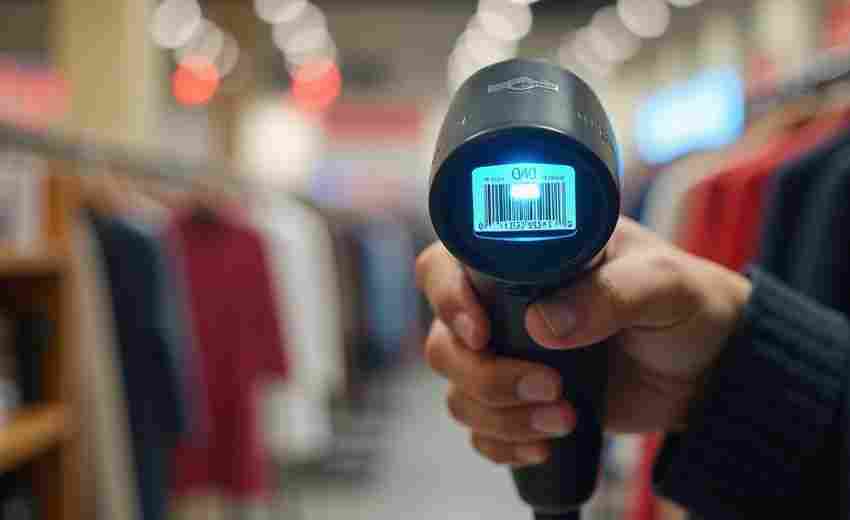
如何优化扫描枪与电脑之间的数据传输速度
在零售仓储、物流分拣等高频次作业场景中,扫描设备的数据传输效率直接影响着业务运转节奏。某连锁超市曾因条码枪频繁出现数据延迟,导致收银台每小时客流量下降12%。这个案例揭示了优化...
网购化妆品含荧光剂如何投诉并获取赔偿
在社交媒体与电商平台蓬勃发展的今天,化妆品消费逐渐从线下转向线上。部分商家为追求产品即时美白效果,在面膜、精华等品类中违规添加荧光增白剂,导致消费者出现皮肤过敏、长期使用致...
如何选择符合铁路规划的代售点经营地点
铁路代售点的选址直接影响其服务效率与经营效益,既是企业战略布局的关键环节,也是城市交通网络优化的重要节点。随着铁路网络日益密集及客流量持续增长,如何在政策框架下科学选址,需...

如果QQ空间相册被恶意滥用如何举报
1. 直接举报 :进入被滥用的相册,找到不良图片后,在页面右侧点击“举报”按钮,选择对应的举报类别并提交举报内容。 2. 通过举报中心 :在QQ空间首页,点击右下角的“设置”按钮,选择“...

如何识别下载文件夹中的无用文件
1. 定期检查和清理 :定期检查下载文件夹,删除不再需要的文件。例如,对于已经安装成功的软件,其对应的安装包可以删除;对于长时间未打开的文档或媒体文件,也可以考虑删除以释放空间。...

如何在网上购买可贝尔面膜
1. 选择电商平台 :根据证据,可贝尔面膜可以在多个电商平台上购买,包括京东商城和苏宁易购。这些平台提供了多种规格和系列的可贝尔面膜,如胶原蛋白水晶面膜、黑金松露水晶面膜等。 2...

叙事中如何通过对比手法突出人物性格
在叙事中,通过对比手法突出人物性格是一种常见且有效的方法。对比手法能够将不同的人物性格、行为、态度以及心理活动进行鲜明的对比,从而突出人物的独特性和复杂性。 对比手法可以通过...

如何通过改变焦距使得景物看起来更紧凑或更远离
要通过改变焦距使得景物看起来更紧凑或更远离,主要可以通过以下方法实现: 1. 调整镜头焦距: 若要使景物看起来更紧凑,即缩小景物在画面中的距离感,可以增大镜头的焦距。长焦镜头(焦...
平安车险中如何避免重复投保和超额投保
近年来,随着私家车保有量持续攀升,车辆保险逐渐成为车主关注的焦点。平安车险作为行业领军企业,其产品体系覆盖了交强险、商业险等多种类型,但在实际操作中,重复投保和超额投保现象...

如何备份安全警报证书
1. 打开控制台:您需要打开Windows的控制台程序。可以通过在“运行”对话框中输入“MMC”来实现。打开“运行”可以通过按键盘上的Win + R快捷键。 2. 添加管理单元:在控制台窗口中,点击菜单栏...
如何联系环球黑卡客服协助注销
在全球消费市场日益多元化的今天,信用卡产品的更新迭代速度不断加快。持有者可能因个人需求变更需要注销环球黑卡,但面对复杂的注销流程时,如何通过官方客服渠道高效完成操作成为关键...
忘记图案密码如何关闭OPPO锁屏保护
在智能手机高度普及的今天,锁屏密码已成为保护隐私的重要防线。但当用户因遗忘图案密码而无法解锁OPPO手机时,如何安全、高效地解除锁屏保护成为亟待解决的难题。本文将系统探讨应对方案...

如何通过数据导入批量更新备注
在Excel中,通过数据导入批量更新备注(批注)通常需要使用一些插件或特定的功能来实现,因为Excel本身并不直接支持这一操作。以下是一种可能的方法: 1. 使用插件: 可以考虑使用如“方方格...
志愿者申请书中如何有效传递个人责任感
在当代社会,志愿服务的意义早已超越单纯的奉献行为,成为衡量个体社会价值的重要标尺。如何在志愿者申请书中准确传递个人责任感,不仅关系到能否获得参与机会,更是对自我价值与社会使...