
小罗对游戏内皮肤、装备等装饰性物品的消费态度如
小罗对于游戏内皮肤、装备等装饰性物品的消费态度并未直接给出,但从其脱口秀的内容可以间接推测,他可能持有一种理性且带有幽默批判的视角 。这一推测基于以下理由: 1. 小罗脱口秀的内...

如何检测洗衣剂的去污能力
1. 人造污垢检测方法 标准人造棉布法:使用特定配方(如高度硬化的牛油、液体石蜡、碳黑和四氯化碳)在标准棉布上制造污渍。通过洗涤前后棉布反射率的变化(R0, Rs, Rw)计算去污效率(DE),...

自来水如何除氯
亲爱的朋友们,大家好!今天我们来聊聊一个大家都关心的话题——自来水的余氯去除。大家都知道,为了保证自来水的安全性,通常会使用进行消毒。但有时候,我们可能会觉得这些带来的味道...

如何通过设置静态IP避免频段冲突
在家庭或办公环境中,设置静态IP地址可以有效避免IP地址冲突,从而提高网络的稳定性和可靠性。以下是一些详细的步骤和建议,帮助您通过设置静态IP地址来避免频段冲突: 1. 获取必要的网络信...

电力猫信号不稳定如何排查电力线路问题
当电力猫信号不稳定时,排查电力线路问题可以按照以下步骤进行: 1. 检查电力线路质量:某些老旧建筑中的电力线路可能存在老化、短路等问题,这些问题都可能导致信号传输不稳定。首先要检...

敏感肌泛红时如何正确选择洗面奶
每当季节更替或环境骤变,敏感肌群体总面临泛红、刺痒的困扰。面部潮红不仅影响外观,更暗示皮肤屏障功能受损。洗面奶作为护肤第一步的选择尤为关键——温和清洁可帮助稳定肌肤,错误清...
手机QQ如何更改个人昵称
在社交平台中,个人昵称如同数字身份的名片。随着用户社交圈层的变化,许多人会产生修改QQ昵称的需求。作为拥有8亿月活用户的国民级应用,手机QQ在功能迭代中持续优化着这项基础设置,背...

QQ账号注销后如何恢复聊天记录
QQ账号注销后,聊天记录通常会从服务器上被永久删除,因此无法通过常规方法恢复。在注销QQ账号之前,建议用户提前备份重要的聊天记录,以防止数据丢失。 如果已经注销了QQ账号,以下是几种...

如何界定生活必需支出增加的合理范围
随着居民消费价格指数连续三年保持3%以上增幅,生活成本持续攀升已成为社会关注焦点。在收入增长与物价上涨的博弈中,如何科学界定生活必需支出增加的合理区间,既是家庭财务规划的基础...

现代简约风格茶几如何选购
大家好!今天我们来聊聊茶几的选择,这可是咱们客厅里的重头戏哦。选对了茶几,不仅能提升整个家居的格调,还能让客人感受到主人的品味。那么,怎样才能选到一款心仪的茶几呢?一起来看...
忘记注册邮箱或手机号时如何人工找回店铺
在电商平台的日常运营中,店铺账号的注册信息如同通行证。当商家因时间推移、员工离职或设备更换等原因遗忘邮箱或手机号时,人工找回流程成为关键路径。不同平台的规则虽存在差异,但核...

如何使用手机QQ的多账号功能
方法一:利用官方的“应用分身”或“应用多开”功能 1. 打开QQ设置:在你的手机上打开QQ应用,找到设置或齿轮图标。 2. 查找多开选项:在设置菜单中,寻找“应用分身”、“应用双开”或类似...
如何通过绑定的安全手机快速找回新6宝密码
在数字化时代,账户密码的安全管理已成为用户日常生活中的重要课题。新6宝作为综合务平台,其密码找回机制的设计直接影响用户体验与信息安全。绑定安全手机作为密码找回的核心验证手段,...
如何避免买到空心或过老的黄瓜
黄瓜作为餐桌上常见的蔬果,兼具脆嫩口感和丰富营养,但消费者常因缺乏挑选经验而误购空心或纤维粗老的劣质品。这类黄瓜不仅水分流失严重,还可能因激素过量或储存不当产生安全隐患。科...

科技与学术类社团如何提升学生实践能力
在高校教育生态中,科技与学术类社团正成为连接理论教学与实践创新的重要纽带。这类组织通过自主设计项目、搭建实践平台、整合校内外资源,为学生创造了区别于传统课堂的沉浸式成长环境...

如何在紧张情况下保持专业形象
在紧张情况下保持专业形象,可以遵循以下几个建议: 一、做好充分准备 1. 深入了解工作内容和任务要求,确保自己具备完成任务所需的知识和技能。 2. 提前规划好工作流程和时间安排,减少临...
折叠飞镖携带过程中如何避免意外展开
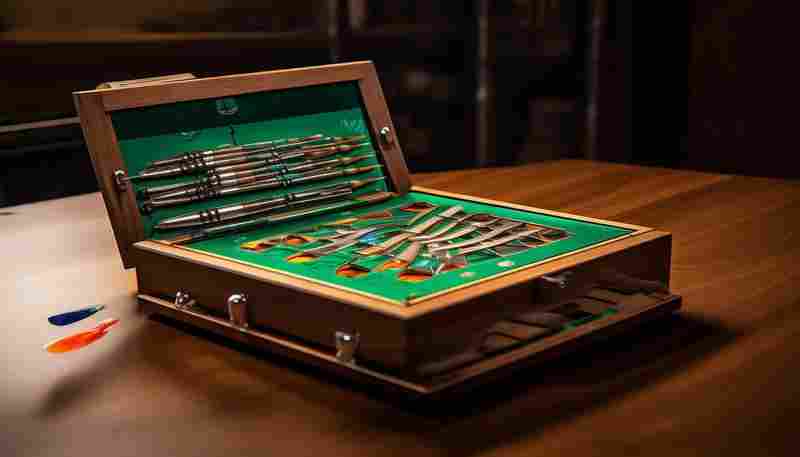
随着折叠飞镖在户外运动与竞技领域的普及,其便携性成为设计亮点,但携带过程中若发生意外展开,可能造成器械损坏甚至安全隐患。如何在便携与安全之间找到平衡,成为飞镖爱好者与设计者...
如何撤销已委托他人的LD号申请办理权限
在数字化服务日益普及的背景下,委托他人代办业务已成为社会常态。无论是车驾管业务的线上授权,还是企业资质管理的电子委托,委托机制极大提升了办事效率。当委托关系需要终止时,如何...
读写姿势不正确如何影响近视发展
近视作为威胁青少年视觉健康的全球性公共卫生问题,其发展机制始终是医学与教育学交叉领域的研究焦点。近年来,大量临床观察发现读写姿势与屈光系统的动态变化存在显著关联,不良姿势不...
如何延长等离子切割机易损件的使用寿命
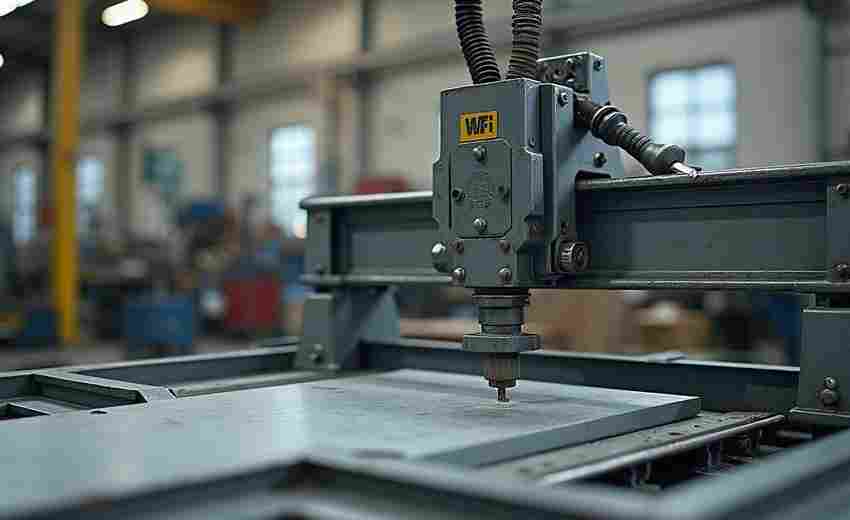
在工业加工领域,等离子切割机如同精密的金属雕刻刀,其核心部件的维护直接决定着生产成本与加工效率。据统计,某汽车制造厂通过优化操作流程,使电极喷嘴寿命延长了40%,单台设备年维护...