
韩后化妆品广告宣传如何体现年轻化市场策略
在美妆行业竞争日益白热化的今天,年轻消费群体已成为品牌争夺的战略高地。韩后化妆品通过一系列精准的市场洞察与传播创新,将品牌基因与Z世代消费文化深度融合,其广告宣传策略不仅打破...

住房公积金如何帮助农民工解决购房问题
在城市化的浪潮中,数以亿计的农民工群体正面临着"城市安家难"的困境。数据显示,我国农民工总量已达2.96亿人,其中在城镇购房的比例不足3%。住房公积金制度作为住房保障体系的重要组成部...

自来水中的农药污染如何防治
自来水中的农药污染问题可以通过多种措施进行防治,主要包括源头控制、技术手段和政策法规的综合应用。 从源头控制方面来看,减少农药的使用是关键。农业生产中应推广使用生物农药和有机...

400电话的技术支持如何保障
400电话的技术支持保障主要通过以下几个方面来实现: 1. 定期巡检和维护: 定期的系统巡检是确保400电话稳定运行的关键。这包括对硬件设备、软件版本、网络连接等方面的全面检查,以及及时...

家务分配不均如何平衡双方压力
厨房里堆满的碗筷和阳台上积攒的脏衣服,往往成为家庭矛盾的。现代都市家庭中,76%的夫妻表示家务分配问题直接影响婚姻满意度(《中国家庭发展报告2022》)。当家务劳动的天平倾斜时,不仅...

如何分享点亮QQ空间图标的经验
1. 登录QQ空间: 需要访问QQ空间的官方网站( 输入您的QQ号码和密码进行登录。 2. 开通QQ空间: 对于未开通的用户,登录后会自动提示开通。按照页面指引,选择您喜欢的空间风格。 完整填写个人...

如何处理往返火车票的退票问题
1. 单独退票:往返火车票通常由两张或更多单程票组成。您需要分别对去程和回程的车票进行退票操作。登录12306官方网站或使用12306官方APP,找到“本人车票”部分,选择您想要退掉的单程车票进...

如何将抖音视频中的音乐提取出来
使用剪映专业版 1. 安装并打开剪映专业版。 2. 导入视频:将从抖音保存的视频拖拽到剪映中。 3. 分离音频:在时间线上选中视频,右键点击并选择“分离音频”。 4. 导出音频:删除视频轨道,仅...
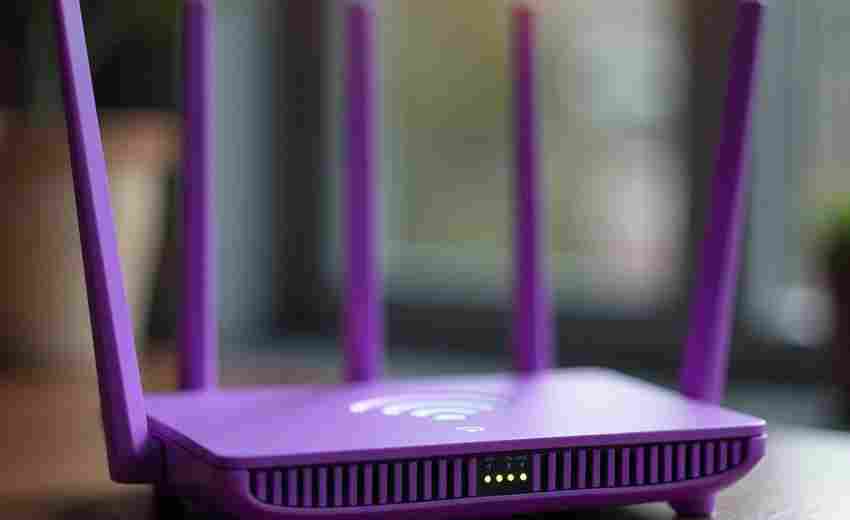
如何为路由器配置静态路由
为路由器配置静态路由,主要步骤包括进入路由器管理界面、添加静态路由信息,并指定出接口或下一跳地址。以下是详细步骤: 1. 进入路由器管理界面: 需要连接到路由器的管理IP地址,通常通...

如何识别因表情造成的眼睛细纹
1. 观察表情纹的特征 :表情纹通常出现在做表情时,如微笑、皱眉等,这些动作会导致眼部肌肉收缩,从而形成细纹。这些细纹在无表情状态下不明显,但在有表情时会显现出来。例如,鱼尾纹是...

如何修改谷歌账户订阅的付款方式
在全球化数字服务普及的今天,谷歌账户的订阅服务已成为用户获取云端存储、影音娱乐、应用会员等资源的重要途径。随着支付卡有效期变更、地区迁移或账户安全需求,用户常需调整订阅绑定...
如何通过QQ音速官网提交游戏优化建议
在数字娱乐时代,玩家不仅是游戏的体验者,更是推动其进化的关键力量。QQ音速作为经典竞速音乐游戏,始终重视玩家声音,通过官网提供的建议提交渠道,每位用户都能将创意转化为实际优化...

如何确认某人在社交平台上删除了我
1. 发送消息测试 :这是最直接的方法。如果消息发送失败,出现提示“对方拒绝接收您的消息”或“您还不是他(她)的朋友”,则可能表明对方已经将你删除。 2. 查看朋友圈 :如果你无法看到...
如何判断自家建筑是否属于违建范畴
随着城市化进程的加速,建筑合规性逐渐成为公众关注的焦点。许多业主在扩建或改造房屋时,常常因对政策法规了解不足而面临法律风险。判定建筑是否属于违建不仅关乎个人财产安全,更涉及...
如何要求二手车商提供第三方检测报告确认车况
在二手车交易中,车况不透明始终是消费者面临的核心难题。随着市场发展,第三方检测服务逐渐成为保障交易公平的重要工具。如何有效要求车商配合提供权威检测报告,仍是许多购车者亟需掌...

旅行社该怎么维权;如何投诉旅行社最有效
本文目录一览: 1、 投诉旅游公司去哪个部门投诉 2、 报名参团时如何与旅行社维权? 3、 如何投诉旅行社最有效 投诉旅游公司去哪个部门投诉 1、法律分析:发生旅游纠纷,可先与旅行社沟通,协...
虚假宣传的顶级配置手机如何举证维权
在智能手机市场竞争白热化的今天,“顶级配置”已成为商家争夺消费者的金字招牌。部分厂商为追求眼球效应,将普通硬件包装成“行业顶尖”,通过夸大参数、混淆概念甚至虚构性能误导消费...

如何辨识不同地区的生态环境
辨识不同地区的生态环境需要综合考虑多种因素,包括地理位置、地形地貌、气候条件、水文特征、土壤类型、植被分布和生物多样性等。以下是具体的方法和步骤: 1. 地理位置与地形地貌 :通...
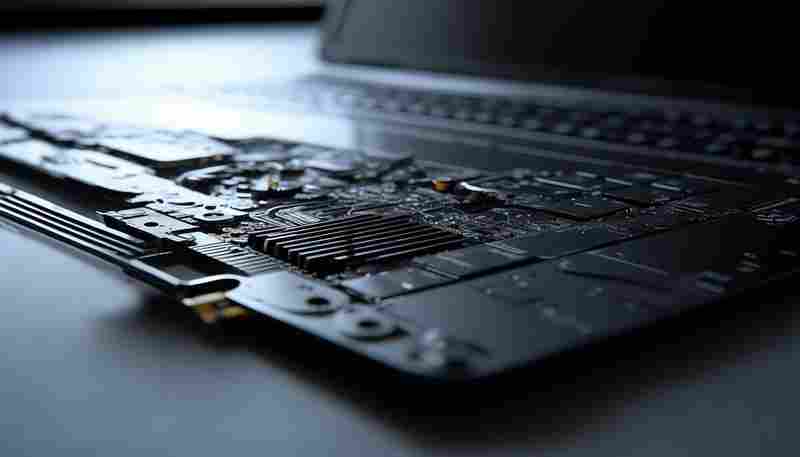
如何判断笔记本电脑的显卡是否可拆卸更换
在笔记本电脑硬件升级的讨论中,显卡的可更换性始终是用户关注的焦点。由于笔记本内部空间和设计的限制,显卡是否支持拆卸更换不仅影响性能提升的可能性,更直接关系到用户的使用成本和...

如何解决微信绑定银行卡时的验证码问题
1. 检查手机号码是否正确 :确保输入的手机号码是开通网银时使用的手机号码。如果更换了手机号码,需要携带身份证和银行卡到银行柜台办理重置手机号码业务。 2. 检查手机设置 :确认手机没...