
在酷狗音乐上最多可以绑定几个账号
音乐平台账号的绑定规则一直是用户关注的焦点,尤其在多设备使用场景下,如何合理分配账号资源直接影响体验。作为国内主流音乐平台之一,酷狗音乐通过设备登录限制和账号绑定机制平衡用...

芝麻信用账户被盗后如何冻结账户
1. 立即修改密码和增强账户安全设置 :建议用户立即修改支付宝账户密码,并启用其他安全措施,如手机短信验证码、支付密码等,以防止进一步的盗用风险。 2. 联系支付宝客服进行申诉 :用户...
被诈骗后如何申请银行账户安全保护措施
金融诈骗如同暗流,时刻威胁着个人财产安全。当遭遇此类事件时,受害者不仅面临直接经济损失,还可能因信息泄露导致连锁风险。如何在第一时间启动账户安全保护机制,成为挽回损失、遏制...
绑定银行卡后微信限额1000怎么处理
移动支付的普及让微信成为日常消费的重要工具,但不少用户发现绑定银行卡后依然面临单日1000元的支付限额。这种限制通常与账户安全等级、交易场景或系统风控策略相关。理解背后的机制并采...

聚星的银行卡解绑与账户注销有何不同
1. 银行卡解绑: 这个操作是解除您在聚星平台中与特定银行卡的关联。 解绑银行卡意味着您不再使用这张卡进行支付、收款或任何与该平台相关的金融交易。 解绑后,您可以选择绑定另一张银行...
如何将信用卡成功关联至蚂蚁花呗账户
随着消费金融的普及,信用卡与蚂蚁花呗逐渐成为现代人日常消费的两大工具。许多用户希望通过关联信用卡与花呗账户,优化资金管理并提升消费灵活性。二者的功能定位存在差异,实际操作中...

如何选择适合电子商务公司的银行账户类型
在数字化浪潮席卷全球的今天,电子商务企业的资金管理正面临前所未有的复杂挑战。从跨境电商的货币兑换到高频交易的资金归集,从平台结算的周期差异到突发流量的支付保障,每个环节都考...
蚂蚁花呗账户注销后是否可以重新开通
蚂蚁花呗作为支付宝体系内的重要消费信贷产品,其账户的开通与注销始终是用户关注的焦点。尤其是主动或被动注销后能否重新开通的问题,既涉及平台规则又关乎个人信用体系,需要从多维度...

职工账号怎么查询 怎样查询企业职工养老保险个人账
本文目录一览: 1、 怎样查询企业职工养老保险个人账户清单? 2、 职工编号怎么查询? 3、 职工社保怎么查询个人账户 4、 如何查找职工医保卡个人账户的余额 5、 职工养老金个人账户余额查询 怎...
驾考宝典查询成绩是否需要先绑定交管12123账户
随着驾考流程的数字化发展,学员对成绩查询的便捷性需求日益增加。作为第三方平台的驾考宝典与官方系统交管12123之间的数据互通问题,成为许多考生关注的焦点。尤其在成绩查询环节,用户...
注销小号前需注意哪些账户状态异常问题
在数字身份管理日益重要的今天,注销冗余或不再使用的“小号”已成为个人维护隐私和信息安全的重要环节。账户状态异常往往成为顺利注销的“隐形门槛”,轻则导致流程中断,重则引发数据...

如何绑定银行卡到支付宝商家版
1. 打开支付宝商家版:确保您已经安装了支付宝APP,并且登录了商家账号。 2. 进入“我的”页面:在支付宝首页,点击底部导航栏中的“我的”选项,进入个人中心。 3. 找到银行卡管理:在“我...

第三方登录可以提升银河国际账户的使用体验吗
1. 简化注册和登录流程 :第三方登录通过允许用户使用其已有的社交媒体账户(如微信、QQ、微博等)来快速完成注册和登录,从而减少了用户在创建新账户时需要填写信息的时间和精力,提高了...

微信绑定酷狗音乐后如何取消授权
在数字生活日益便捷的今天,微信与各类应用的授权绑定极大简化了用户操作流程。当用户将微信账号与酷狗音乐关联后,享受跨平台服务的也可能因隐私保护需求或功能迭代产生解绑需求。解除...

默认WiFi管理员账户权限存在哪些安全隐患
随着智能设备的普及,路由器作为家庭网络的核心节点,其默认管理员账户权限的隐患正在成为网络安全的"定时"。2021年安全机构F-Secure的调查数据显示,全球仍有63%的家庭用户从未修改过路由器...
360抢票浏览器如何绑定12306账号进行购票
随着春运及节假日火车票需求的激增,360抢票浏览器凭借其自动刷票、多线程处理及智能提醒功能成为众多用户的首选工具。作为一款与12306官方合作的浏览器插件,其核心优势在于通过深度整合...
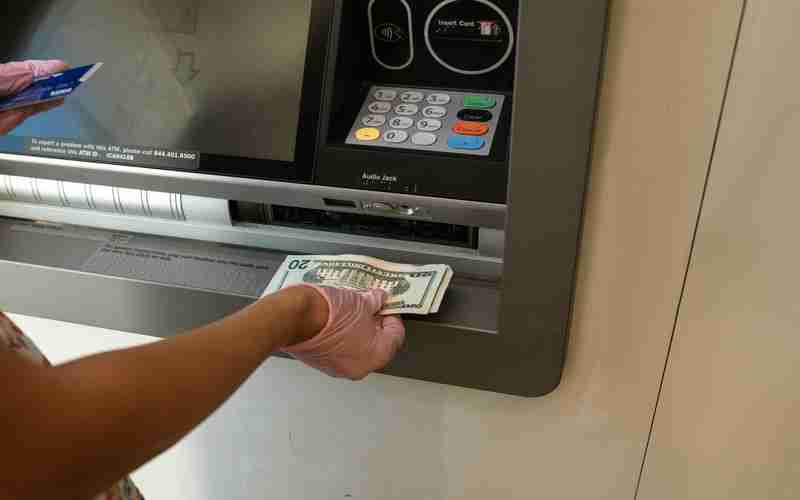
如何在苹果平板电脑上绑定微信支付
1. 打开设置:在iPad上找到并打开“设置”应用。 2. 访问Apple ID:在设置菜单中,滑动并点击屏幕顶部显示您的Apple ID的部分。 3. 账户设置:在Apple ID界面,您可能需要点击您的名字以进入账户设置...

支付宝怎么绑定淘宝-支付宝怎么绑定淘宝
本文目录一览: 1、 支付宝怎么绑定淘宝 2、 淘宝在哪里绑定支付宝 3、 淘宝如何绑定支付宝账号 4、 淘宝支付宝怎么绑定 支付宝怎么绑定淘宝 1、打开淘宝APP,进入“我的淘宝”页面。点击“账...
证券账户绑定的银行卡如何修改
在证券交易过程中,银行卡作为资金往来的核心通道,其安全性直接关系投资者权益。2023年证券业协会数据显示,超过38%的投资者因工作调动、银行卡升级等原因产生变更需求。及时更新绑定账户...

如何检查微信支付账户状态
1. 打开微信并进入相关界面 : 打开手机里的微信应用。 点击右下角的“我”进入个人中心页面。 2. 进入账户设置与帮助中心 : 在个人中心页面中,找到并点击“设置”功能。 在设置页面中,找...