
微信怎样给不同好友设置专属来电彩铃
在数字化社交的浪潮中,微信早已超越基础通讯功能,成为承载情感与个性的平台。其中,为不同好友设置专属来电彩铃的功能,让每一次通话都充满惊喜与期待。通过个性化铃声,用户不仅能快...

备忘录中使用图表时,如何避免过度简化信息
在备忘录中使用图表时,避免过度简化信息的关键在于保持图表的清晰性和准确性,同时确保信息的完整传达。以下是一些具体建议: 1. 选择合适的图表类型 :根据数据的特性和表达需求选择最...

洁尔阴洗液能否长期连续使用
在妇科护理领域,洁尔阴洗液作为一款含有蛇床子、苦参等中药成分的外用洗剂,常被用于缓解外阴瘙痒、白带异常等症状。其清热燥湿、杀虫止痒的功效已通过多项临床研究验证。但关于该产品...

没有备份的情况下怎样查找微信已删除聊天记录
微信聊天记录承载着用户的重要沟通信息,但误删后的数据恢复始终是困扰许多人的难题。尤其在没有提前备份的情况下,如何从手机存储的复杂结构中找回碎片化数据,需要掌握专业的技术手段...

使用自动关机工具会影响电脑性能吗
使用自动关机工具对电脑性能的影响取决于具体的情况和工具的设计。自动关机工具本身对电脑性能的影响较小,甚至可以忽略不计。例如,中提到的智能关机软件强调其资源占用小,不影响其他...

深圳女职工在特殊时期享有哪些劳动安全保护措施
在深圳这座以创新闻名的城市,女性职工权益保障始终走在全国前列。随着《广东省人口与计划生育条例》及深圳地方性法规的完善,特殊生理期女职工的保护制度已形成完整体系,从孕期健康管...

风信子的繁殖是怎样的
亲爱的植物爱好者们,今天我们来聊聊风信子的繁殖秘籍。你们知道吗,风信子可是个“低调的王者”,虽然自然分球率不高,但只要我们掌握了正确的繁殖技巧,就能让这美丽的小家伙们“翻倍...

夜间使用修复面膜的好处是什么
夜间使用修复面膜的主要好处包括皮肤保湿、屏障修复、抗氧化、促进营养成分吸收以及缓解皮肤疲劳 。以下是详细解释: 1. 皮肤保湿 : 面膜中的水分和保湿成分能够为肌肤提供一层保护膜,锁...
网贷平台失联后怎样通过法律途径追回投资款
近年来,随着互联网金融的快速发展,网络借贷平台为大众提供了便捷的投资渠道,但部分平台因经营不善或恶意欺诈导致失联、跑路事件频发。投资者在遭遇此类风险时,需保持冷静并迅速采取...

怎样在微信中发起视频聊天
在移动互联网高度普及的今天,视频聊天已成为跨越地域的社交常态。作为国民级社交应用的微信,其视频功能凭借便捷性与稳定性成为多数人的首选。无论是日常联络情感,还是紧急事务沟通,...

iOS中如何使用位置数据进行行为分析和推送通知
1. 集成地理位置服务 需要使用`CLLocationManager`来获取地理位置信息。这包括初始化`CLLocationManager`,设置其代理,并请求用户授权。 ```objective-c CLLocationManager locationManager = [[CLLocationManager alloc] init]...

使用共享相簿减少本地存储占用
随着智能手机摄影技术不断升级,4K视频与亿级像素照片逐渐成为日常标配,用户本地存储空间持续承压。云端共享相簿的普及,为化解这一矛盾提供了创新方案——通过将数字资产转移至云端,...
使用购物券时是否可以选择分期付款
当消费者手握商家发放的满减券、折扣券时,一个现实问题逐渐浮出水面:这些原本用于刺激即时消费的优惠工具,能否与当下流行的分期支付方式相结合?这个看似简单的疑问背后,实际牵动着...

使用百莲凯美白后,如何加强皮肤屏障保护
1. 温和清洁 :选择温和的洁面产品,避免破坏皮肤屏障的天然屏障膜,减少皮肤干燥和对外部环境的敏感性。每天清洁不超过两次,以防止过度清洁导致屏障受损。 2. 保湿 :使用含有角鲨烷、脂...

隐藏关注列表是否导致私信功能无法正常使用
在社交媒体平台中,隐私设置与功能使用的关联性常引发讨论。近期有用户反映,隐藏关注列表后私信功能出现异常,例如无法接收陌生消息或发送失败。这一现象不仅涉及技术逻辑,更折射出平...

新浪视频怎么下载(怎样把新浪微博里的视频下载下来
本文目录一览: 1、 怎么下载新浪网的视频? 2、 怎样把新浪微博里的视频下载下来呢? 3、 新浪微博视频怎么下载至手机?新浪微博手机端视频下载教程 怎么下载新浪网的视频? 打开手机浏览器,搜...
虚拟充值遭遇欺诈应怎样向淘宝平台申诉
在数字消费日益普及的今天,虚拟充值服务因其便捷性成为电商平台的热门交易类型。部分不法商家利用虚拟商品“无形化”特征实施欺诈,消费者遭遇充值未到账、虚假宣传、商品描述不符等问...

百莲凯美白产品的配合使用能改善哪些皮肤问题
百莲凯美白产品的配合使用能改善多种皮肤问题,包括色斑、暗沉、毛孔粗大、红血丝、皱纹等,并能提升皮肤紧致度和美白效果。 具体来说: 色斑 :百莲凯美白产品中的有效成分能够针对色斑...
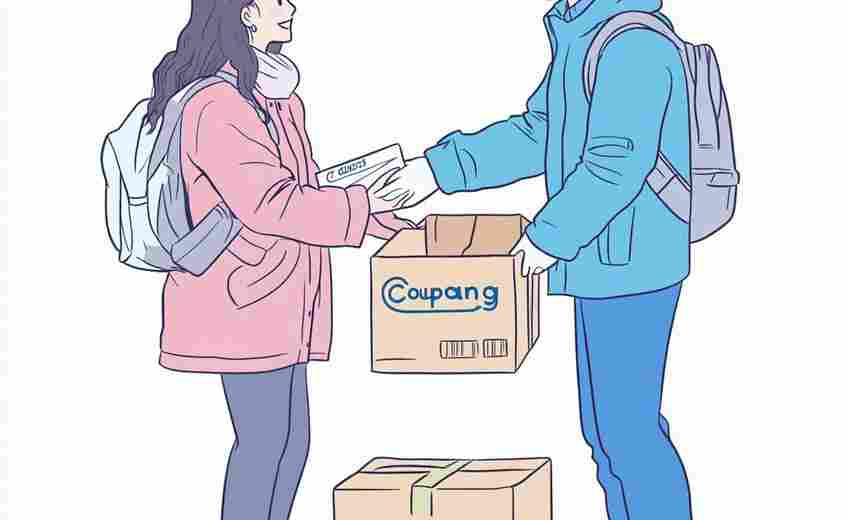
快递索赔申请的法律程序是怎样的
1. 保留证据 :消费者在发现快递问题后,应立即保留所有我搜索到的资料,如快递单、购买凭证、物品价值证明、与快递公司的沟通记录等。我搜索到的资料是后续索赔的重要依据。 2. 提交索赔...

消防日宣传标语-消防安全小句子一段话
消防安全,关系到千家万户的生命财产安全。在这个特殊的日子里,让我们共同关注并宣传消防安全,用心小句,点亮生活的安全之灯。 一、火灾防范从点滴开始 “消防先知,安全无忧。”这句...