
如何有效整理备份的微博内容
1. 使用备份工具 : Speechless :这是一个谷歌浏览器扩展,可以将微博内容导出为PDF格式,方便本地保存和查看。该工具支持批量备份微博的文字、图片和转发内容,并且按照时间线打包备份。 W...

使用小字体在会议记录中会造成什么问题
在会议记录中使用小字体可能会造成记录内容不清晰、不易阅读的问题,从而影响信息的准确传达和后续的使用 。具体来说: 1. 影响阅读 :小字体通常难以阅读,特别是在需要快速浏览或长时间...

除螨喷雾可以直接喷身上吗—使用除螨喷雾的好处
随着生活水平的提高,人们越来越注重家居环境的清洁与卫生。除螨喷雾作为一种常见的清洁产品,被广泛用于床上用品、沙发等物品的清理。很多人在使用除螨喷雾时会产生一个疑问:除螨喷雾...

不同肤色使用火山直播美颜效果差异大吗
在数字直播时代,美颜技术已成为用户展现形象的核心工具。火山直播作为主流平台之一,其美颜功能依托肤色识别、特征增强等算法,宣称能适应不同肤色需求。不同肤色用户的实际使用效果是...

无钥匙启动故障时如何使用备用机械钥匙启动
现代汽车的智能化趋势下,无钥匙启动系统逐渐成为标配。当这个精密电子系统突发故障时,仪表盘闪烁的警示灯与无法启动的引擎声,往往让车主在停车场或陌生路段陷入困境。此时隐藏在智能...

如何避免使用带有主观色彩的词汇如-亲自--著名-
在信息传播高度发达的现代社会,文字表达的中立性直接影响着信息的可信度。某些看似平常的词汇,实则暗含主观判断,如"亲自""著名"等词语的使用,往往会在无形中将作者的个人判断强加于读...

如何使用系统监控工具检测开机慢
当遇到Windows开机慢的问题时,可以利用特定的系统监控工具来诊断和定位原因。以下是一些步骤,结合了Process Monitor(Procmon)和Windows自带的性能监视器(Perfmon)的使用方法: 使用Process Monitor...
如何在电脑上使用压缩软件打包文件夹发送至QQ邮箱
在数字化办公日益普及的今天,通过电子邮件高效传输文件已成为职场必备技能。面对文件夹这类多文件集合的传输需求,许多用户常因邮箱不支持直接发送文件夹格式而困扰。通过压缩软件将文...

科颜氏牛油果面膜怎么使用
亲爱的朋友们,你们好呀!夏天渐行渐远,秋天的脚步越来越近,相信不少小伙伴和我一样,刚从烈日炎炎的夏季走过来,皮肤状态有些小落差。这不,科颜氏品牌新推出的牛油果面膜,就像及时...

眼睛红血丝的家庭疗法有哪些
1. 热敷:使用热毛巾或热敷袋轻轻敷在眼睛上510分钟,有助于促进血液循环,缓解眼部疲劳和红血丝。温度应控制在40度左右,避免低温烫伤。 2. 休息与睡眠:保证充足的睡眠时间,至少7小时,减...
如何使用物理方法防止蚂蚁
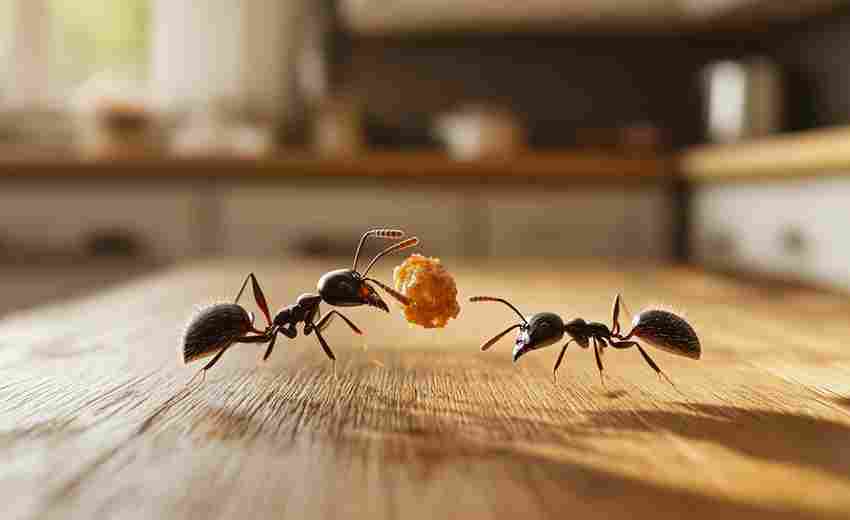
可以使用以下物理方法防止蚂蚁: 1. 水淹法:找到蚂蚁的巢穴或蚂蚁经常出没的地方,用大量的水去灌。此方法适合在户外或者一些不怕水的地方使用,操作简单、安全性高、效果立竿见影。 2...

黑屏时间设置对社交媒体使用体验的影响
黑屏时间设置对社交媒体使用体验有显著影响。合理设置黑屏时间,可以在一定程度上减少屏幕蓝光对眼睛的刺激,保护用户的视力健康,同时还能有效节省电量,延长手机使用时间,从而提升社...
怎样绘制端午节龙舟比赛的儿童画
端午文化承载着中华民族千年的精神传承,龙舟竞渡作为最具代表性的节日符号,其跃动的姿态与激昂的场面为儿童绘画提供了丰富的创作素材。在童趣盎然的笔触下,孩子们既能感受传统节日的...
快手声控游戏隐藏积分任务解锁方法
指尖跃动的秘密:快手声控游戏隐藏积分任务探析 在快手声控游戏的虚拟世界中,玩家们早已习惯通过语音指令操控角色完成闯关挑战。许多用户尚未意识到,游戏内埋藏着一套神秘的隐藏积分系...

使用吸尘器清理外放是否可行
使用吸尘器清理外放,如果您的意思是清理外部环境如房间、办公室等的灰尘,吸尘器是设计来完成这类任务的,非常可行。家用吸尘器能有效清理地板、地毯、家具表面及角落的灰尘和杂物。需...
怎样用彩纸折叠出立体感灯笼
在中国传统文化中,灯笼不仅是照明的工具,更是承载着团圆与喜庆的象征符号。以彩纸为原料制作立体灯笼,既保留了传统手工艺的精髓,又能通过折叠与剪裁赋予其现代美学价值。这种创作方...

使用云存储下载音乐文件时是否存在版权问题
1. 版权风险 :云存储服务中,用户上传和分享的音乐文件可能涉及版权问题。例如,一些用户可能会上传未经授权的音乐文件,然后通过分享的方式供他人下载,这种行为属于盗版行为,侵犯了版...
使用触摸屏设备如何正确关闭Windows系统
在数字设备全面拥抱触控交互的时代,Windows系统用户常陷入"找不到关机键"的困境。触摸屏设备简化了日常操作流程,却让看似简单的关机动作变得扑朔迷离。这不仅关乎操作习惯的转变,更涉及...
怎样删除分节符导致的空白页并保留独立页眉页脚
在文档排版过程中,分节符的使用常伴随空白页生成问题。这类空白页不仅破坏版面整洁性,还可能引发页眉页脚格式丢失或混乱。尤其在处理长文档时,如何精准删除分节符导致的冗余空白页,...

学术论文中如何适当使用专业术语
在学术论文中适当使用专业术语是提升论文专业性和准确性的关键,但需要注意以下几点: 1. 明确目标读者 :了解目标读者的背景和专业知识水平,根据读者需求调整术语的使用。如果读者主要...