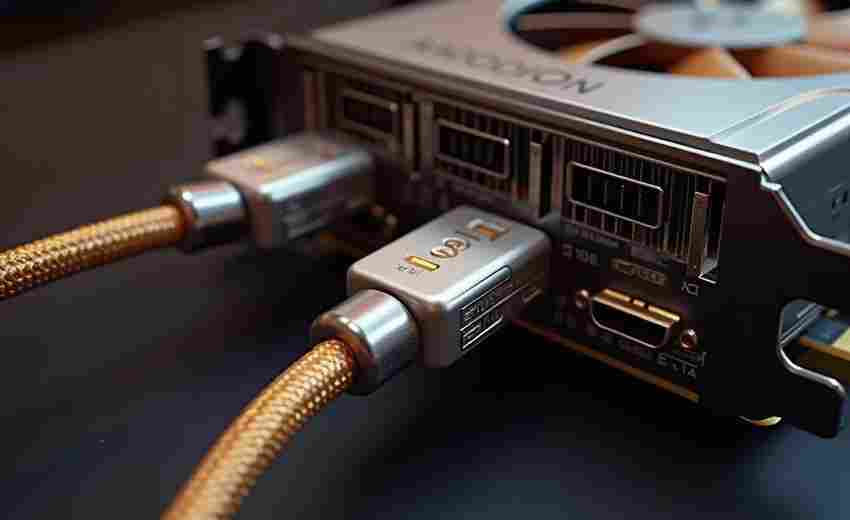
使用HDMI线连接投影仪和DVD时,有什么注意事项
1. 确认HDMI接口版本与兼容性 : 确保投影仪和DVD的HDMI接口版本相匹配。例如,如果DVD支持HDMI 2.0或更高版本,而投影仪也应至少支持该版本,以确保最佳的性能和兼容性。 2. 正确连接HDMI端口 :...

商品房未收房发现楼顶基站怎样索赔
在商品房交付前,业主验房时发现楼顶存在未经告知的通信基站,往往引发对知情权、居住安全及物权保护的争议。此类纠纷不仅涉及《民法典》对共有部分管理权的界定,更需结合《电信条例》...

共享摩托车的使用规定、共享摩托车app
在现代都市,交通的便捷性与环保成为了人们关注的焦点。共享摩托车应运而生,它不仅解决了短途出行的问题,还提供了一种绿色出行的方式。那么,如何规范地使用这项服务,以及相关的App有...

房产抵押登记的流程是怎样的
1. 准备材料: 需要收集的文件包括房屋所有权证、借款合同、身份证明、婚姻状况证明、不动产权属证明等。 如果房产共有,还需提供共有人同意抵押的证明。 2. 申请与咨询: 借款人应前往当地...

星际争霸皮肤修改工具使用指南
星际争霸作为跨越二十余年的经典即时战略游戏,其玩家社区始终保持着旺盛的创造力。在众多玩家自制内容中,皮肤修改工具因其直观的视觉革新效果备受关注。这款工具不仅能让经典单位焕发...
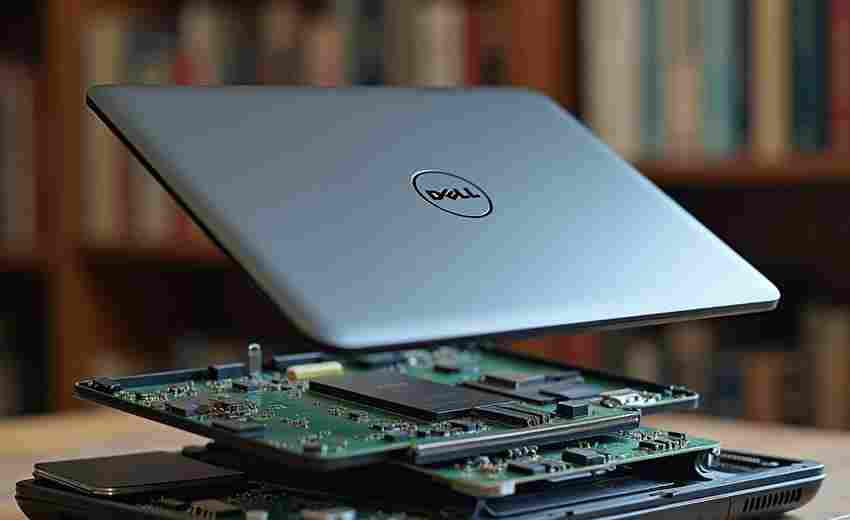
戴尔电脑禁用快速启动后如何优化启动时间
戴尔电脑在禁用快速启动后,仍然可以通过多种方法来优化启动时间。以下是一些有效的优化建议: 1. 禁用不必要的开机自启动程序: 打开任务管理器(可使用快捷键Ctrl + Shift + Esc)。 切换到“...

笔记本怎么还原系统-笔记本电脑怎么样还原系统
本文目录一览: 1、 笔记本电脑怎么样还原系统? 2、 笔记本电脑如何还原系统? 3、 华硕笔记本怎么一键还原系统? 笔记本电脑怎么样还原系统? 1、方法一:将电脑关机然后开机或者直接点击重启,...

怎样修改迷你世界武器攻击时的音效类型
在沙盒游戏《迷你世界》中,音效是构建沉浸式体验的重要元素。当玩家挥动武器时,金属碰撞的清脆声或能量爆发的轰鸣声,往往能直接影响战斗体验的真实感。对热衷个性化定制的玩家而言,...

如何使用应急启动线启动A5
使用应急启动线启动奥迪A5,虽然没有直接针对A5的详细步骤,但可以参考一般汽车应急启动电源的通用方法,结合奥迪车型可能具有的特定功能,如无钥匙启动系统。以下是基本步骤,但请确保在...

吃鸡低配下,如何管理游戏更新
在低配电脑上管理《绝地求生》(PUBG)的游戏更新,主要关注点在于减少更新对系统资源的占用和确保更新后游戏仍能流畅运行。虽然直接的步骤没有在提供的参考内容中详细列出,但可以结合一...

特种设备使用中的常见违规行为有哪些
1. 未取得相应资格证或资格证已过期 :特种设备操作人员必须具备相应的资格证书,否则属于违规行为。如果资格证已过期,也需重新培训和认证。 2. 未经许可安装、改造或重大修理 :特种设备...

商品漏发后补发流程是怎样的
在电商交易中,商品漏发是消费者常遇到的困扰。无论是卖家疏忽还是物流环节的失误,及时有效的补发流程既能保障消费者权益,也能维护商家的信誉。面对这一问题,补发机制的设计与执行直...
发生火灾或地震时能否使用电梯
在突发灾害面前,电梯的使用安全关乎生死。无论是地震的剧烈晃动,还是火灾中浓烟与高温的侵袭,电梯这一日常交通工具都可能成为致命的“金属牢笼”。科学数据表明,高层建筑中因错误使...

手机数据线一连接电脑就蓝屏
大家好!今天我们来聊聊电脑USB接口遇到的常见问题及如何解决。有时候,我们的U盘插入电脑后无法正常工作,这时候我们该怎么办?别急,跟我一起找出问题的原因并解决它。 我们来谈谈驱动...
闲鱼优品买到假货怎样联系消费者协会介入
随着二手电商平台交易的普及,闲鱼优品凭借其官方背书成为许多消费者购买高性价比商品的首选。但平台入驻商家资质审核漏洞仍可能导致假货流通,当消费者遭遇此类问题时,消费者协会的介...
初中生怎样提高阅读能力 初中生如何提高阅读能力
大家好!今天我们要聊的是初中生怎样提高阅读能力这个话题。对于很多初中生来说,阅读可能是一项挑战,但别担心,接下来我会给你分享几个实用的方法,帮助你更好地提升自己的阅读能力。...

哪些酸性成分的面膜不适合敏感肌使用
在追求肌肤焕新的道路上,酸性成分面膜常被视为提亮肤色、改善毛孔的利器。但对于薄如蝉翼的敏感肌而言,某些强效酸性物质可能成为打破屏障平衡的致命利器。当皮肤屏障功能本身存在缺陷...

什么样的人才会高处不胜寒 怎样理解高处不胜寒
在人生的旅途中,我们常常听到“高处不胜寒”这样的警句,它揭示了一种普遍存在的现象:身处高位,也许会面临更多的压力和困境。那么,究竟什么样的人才会在高处感受到寒冷?以及我们如...

使用OBD诊断仪能否读取车辆真实行驶里程
在二手车交易市场,里程表数值往往成为买卖双方博弈的焦点。消费者普遍存在这样的疑虑:那些插在方向盘下方的方形设备,究竟能否穿透电子系统的层层防护,揭开车辆行驶里程的真实面纱?...
如何用电脑给手机传输安装包
在数字化浪潮席卷生活的今天,跨设备文件传输已成为刚需。无论是游戏爱好者下载最新手游安装包,还是办公族需要将开发工具部署到移动端,如何高效地将电脑端的APK文件传输至手机始终是用...