
直播社群数据分析与优化调整方法解析
在直播行业快速迭代的背景下,数据已成为驱动社群运营的核心燃料。无论是头部主播的流量争夺,还是中小主播的精细化运营,从用户行为到内容策略,数据背后的规律正逐渐揭开直播生态的底...
蓝牙连接后无声或音质差的调整方法
在无线音频设备普及的今天,蓝牙技术极大地方便了用户的使用场景,但连接后的无声或音质问题却可能成为体验的绊脚石。这些问题往往由驱动冲突、协议适配或硬件干扰等复杂因素引发,且不...

互联网信息服务投诉平台处理欠费注销的流程是怎样
在数字化服务日益普及的背景下,互联网企业因用户欠费导致的账户注销纠纷逐渐增多。作为解决此类问题的重要渠道,互联网信息服务投诉平台为消费者提供了规范化的处理机制。这一流程不仅...

怎样通过心理疏导减少过度担忧和不安
当城市霓虹在深夜依旧闪烁时,总有人对着天花板数绵羊。现代社会的压力如同无形的网,将焦虑与担忧编织进每个人的生活肌理。从学生面对升学考试的辗转反侧,到职场人凌晨三点盯着未读邮...
跨职业通用灵活调整加点应对各类副本挑战✨
在瞬息万变的副本环境中,角色的成长方向往往决定着战斗效率的上限。当团队配置难以预测、敌人机制复杂多变时,一套固化的属性分配方案可能成为通关的桎梏。真正的高手往往掌握着如同精...
湿牛粪怎样发酵快、牛粪不发酵可以用吗
牛粪在农业生产中被广泛看作是一种宝贵的有机肥料。但是湿牛粪如何更好地发酵以及是否可以不经过发酵就直接使用,是许多农户关心的问题。本文将从多个方面详细探讨这一主题。 一、湿牛粪...

联通4g怎么设置网速快_联通怎样设置接入点网速最快
本文目录一览: 1、 联通手机信号差怎么办 设置两个地方就可变快 2、 手机apn怎么设置网速快 3、 联通怎样设置接入点网速最快 联通如何设置接入点网速最快 4、 联通接入点怎么设置网络更快...
个体工商户注销的具体流程是怎样的
在市场经济活动中,个体工商户的退出机制是保障市场秩序的重要环节。当经营者因各种原因终止业务时,依法完成注销手续不仅能避免法律风险,还能为未来可能的商业活动扫清障碍。注销流程...
如何通过饮食调整快速瘦脸
现代审美趋势中,精致小巧的脸型成为许多人追求的目标。面部轮廓的塑造不仅与遗传和运动相关,更与日常饮食结构密不可分。科学调整饮食不仅能减少脂肪堆积,还能改善水肿问题,从内而外...
怎样培养孩子英语听说读写能力
亲爱的家长们,你是不是也担心孩子学习英语时会感到枯燥无聊,甚至有些抗拒呢?其实,英语学习的过程可以充满乐趣和新鲜感。今天,就让我们一起探讨一下如何陪伴孩子轻松愉快地学习英语...

问问图标怎么点亮(问问图标怎么点亮)
本文目录一览: 1、 怎样点亮问问图标? 2、 QQ的问问图标怎么点亮? 3、 如何才能点亮问问图标? 4、 问问图标怎么点亮? 5、 QQ问问怎么点亮图标 怎样点亮问问图标? 1:进入“我的问问”,并点击“...

怎样利用手抄报主题传递环保与可持续发展理念
地球是人类唯一的家园,而环保与可持续发展是守护这片蓝天的核心命题。手抄报作为兼具艺术性与传播性的载体,通过图文结合的形式,能够将抽象理念转化为具象表达,在潜移默化中唤醒公众...

孕妇嘴唇起泡如何调整饮食
孕期身体代谢加速,激素水平波动常导致皮肤问题频发。孕妇嘴唇起泡不仅影响日常进食,更可能反映体内营养失衡或潜在炎症。调整饮食结构,既能缓解局部症状,又能为母婴健康提供双重保障...

苹果7误触开启小白点后怎样快速关闭
iPhone 7的小白点(即“辅助触控”)功能原本是为了帮助操作不便的用户设计的虚拟按键,但误触开启后,屏幕上悬浮的白色圆点常让用户感到困扰。尤其在单手操作或屏幕滑动时,误触可能引发...

如何调整PCSX2的图形插件以提高速度
1. 选择合适的渲染器 : 根据你的显卡性能,推荐使用“Direct3D11 (Hardware)”或“OpenGL”作为渲染器。这些硬件加速的渲染器通常能提供更好的性能和稳定性。 如果你的显卡支持DirectX 10或更高版本,...
喜马拉雅如何批量下载音频节目
在信息碎片化的时代,音频内容已成为获取知识的重要途径。作为国内头部音频平台,喜马拉雅存储着海量优质节目资源,不少用户希望将喜爱的内容批量保存至本地。面对动辄数百集的系列节目...
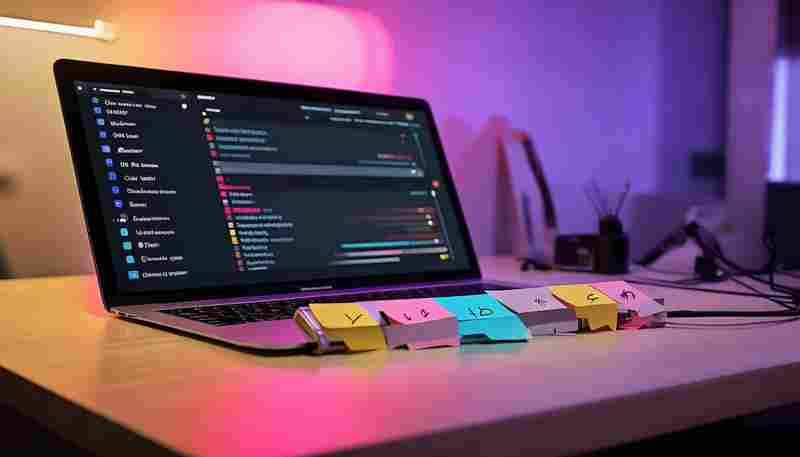
如何通过文件名调整U盘歌曲播放顺序
在车载音响、家庭音箱或便携播放器中,U盘作为音乐存储载体被广泛使用,但设备默认的播放顺序往往与用户预期不符。音乐爱好者常因无序播放打断聆听体验,而通过科学调整文件名实现自定义...
2022年元旦调休安排是怎样的
2022年元旦假期的调休安排自公布之初便引发广泛关注。作为新年的开端,这次假期不仅承载着人们对辞旧迎新的期待,也成为观察中国公共假期政策调整的重要窗口。从官方发布到社会反响,从法...
如何调整B612头像的亮度与对比度
要调整B612头像的亮度和对比度,可以使用多种图像编辑软件或工具。以下是几种常见的方法: 1. 使用Photoshop : 打开Photoshop,选择“图像”菜单下的“调整”选项,然后选择“亮度/对比度”命令...
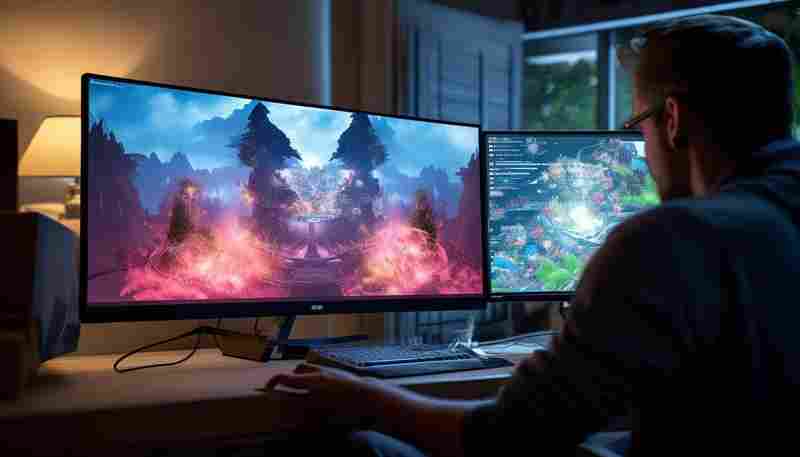
外接显示器玩诛仙时怎样调整亮度和对比度
在沉浸式体验《诛仙世界》这类高画质游戏时,外接显示器的亮度和对比度设置直接影响着玩家的视觉沉浸感与操作精准度。恰当的参数不仅能还原游戏场景的细腻光影,还能缓解长时间游戏带来...