
应用宝电脑版如何调整鼠标灵敏度
在移动应用与PC端无缝衔接的趋势下,应用宝电脑版凭借其跨端操作能力,成为用户在大屏设备上体验手机应用的重要工具。尤其在游戏场景中,鼠标灵敏度的适配直接影响操作流畅度与精准度,...

笔记本电脑可以插手机卡吗
你是不是有时候纳闷,为什么笔记本不能直接插入手机卡上网呢?其实原因很简单,笔记本并没有设计用来直接插入手机卡的卡槽。想要用手机卡上网,也不是没有办法。别急,我有一个简单易懂...
存储设备格式化后如何确认照片数据是否可恢复
当存储设备的格式化进度条走完时,许多人会下意识地屏住呼吸——那些未备份的婚礼记录、孩子的成长瞬间或珍贵的旅行影像是否就此消失?在数字存储技术日臻成熟的今天,格式化并不等同于...

笔记本键盘失灵后如何备份重要数据
1. 使用外部键盘:考虑连接一个外部USB键盘到笔记本电脑。这样,你可以继续使用电脑并访问文件进行备份。确保笔记本的USB端口功能正常。 2. 外部硬盘或U盘:将一个外部硬盘或U盘连接到笔记本...

笔记本怎么宽带连接 笔记本电脑怎么连接宽带
本文目录一览: 1、 笔记本电脑怎么联网连接宽带 2、 笔记本电脑怎么连接宽带? 3、 笔记本直接插网线怎么联网 4、 笔记本电脑插网线怎么连接网络? 笔记本电脑怎么联网连接宽带 笔记本电脑设置...

智能电视音频输出异常如何恢复出厂配置
在智能电视使用过程中,音频输出异常往往成为困扰用户的典型问题。当常规调试手段失效时,恢复出厂配置作为终极解决方案逐渐进入用户视野。这个操作如同为电视系统实施"心脏",不仅能够...

电脑老是死机怎么回事,为什么电脑总是死机重启
本文目录一览: 1、 电脑经常死机怎么回事 2、 为什么电脑老死机啊? 3、 电脑经常卡死,为什么? 4、 为什么电脑总是死机重启? 电脑经常死机怎么回事 1、电脑经常死机的原因有:一般由电脑硬件问...

台式电脑内存条如何清理干净
嘿,大家好!电脑迷们,今天我要和大家分享一个电脑维护的小秘密——内存升级与清理。是不是有时候觉得电脑运行得有点慢,或者存储空间不够用了?别担心,让我们一起按照操作步骤来,一...
如何在游戏时设置电脑自动关机
深夜的电脑屏幕前,无数玩家在虚拟世界中追逐成就时,往往忽视时间流逝带来的健康隐患。现代医学研究证实,连续三小时游戏会使视觉疲劳指数上升47%,而设备过热导致的硬件损耗更可能缩短...
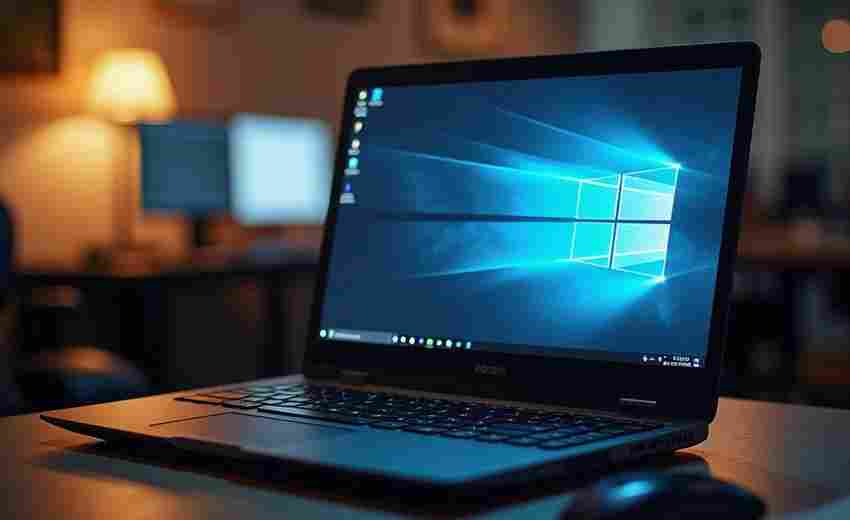
什么是Windows 10的启用TPM 2.0要求
1. 硬件支持 :电脑硬件必须支持TPM(可信平台模块)。TPM是一项安全密码处理器的国际标准,通过在设备中集成的专用安全硬件来处理设备中的加密密钥。 2. BIOS/UEFI设置 :需要在电脑的BIOS/UEFI设...

apk文件电脑怎么打开、手机软件怎么电脑上打开
随着科技的飞速发展,移动应用成为我们日常生活的一部分。有时我们可能需要在电脑上打开手机应用,无论是通过APK文件还是其他方式。本文将从APK文件在电脑上的打开方式和手机软件在电脑上...

皮鞋除霉后表面变色怎么恢复
皮鞋表面出现霉斑时,多数人选择用酒精或除霉剂处理,却在擦拭后发现原本均匀的皮质出现深浅不一的色块。这种现象在梅雨季节尤为常见,皮革纤维中残留的菌丝与清洁剂产生反应,导致色素...
微信消息误删后永久丢失的可能性及恢复方法有哪些
在数字化社交高度渗透的当下,微信聊天记录已成为承载情感、工作信息与法律证据的重要载体。误删操作引发的数据丢失事件频发,令用户陷入焦虑。从技术视角看,微信消息的"永久丢失"并非...
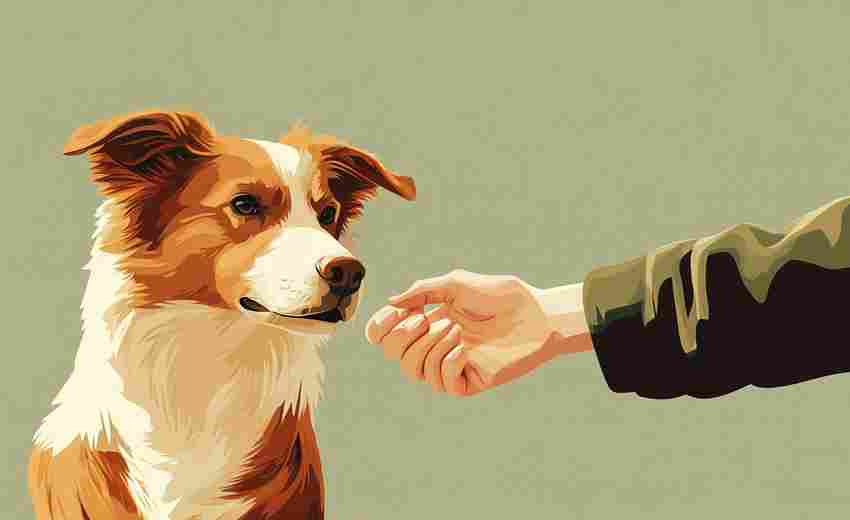
如何帮助被打的狗狗恢复信任
1. 停止打骂行为 :必须彻底停止任何形式的打骂或惩罚行为,因为这会进一步加深狗狗的恐惧和不信任感。 2. 创造安全的环境 :让狗狗意识到自己是安全的,避免在它害怕或躲藏时强行接近或触...

术后恢复期如何缓解疲劳
术后恢复期的疲劳是许多患者在手术后常见的问题,影响着他们的康复进程和生活质量。缓解术后疲劳的方法多种多样,以下是一些有效的策略: 1. 运动疗法 :适当的运动可以帮助提高身体代谢...
如何用路由器同时连接多台电脑并设置IP
在数字化办公和家庭网络高度普及的今天,通过路由器实现多设备互联已成为提升效率的基础需求。无论是企业内部的文件共享,还是家庭景下的多终端协同,正确配置路由器的网络参数与IP分配...

Word误删内容后如何通过合并文档版本恢复数据
在数字化办公时代,文档内容的意外丢失如同悬在每位工作者头顶的达摩克利斯之剑。当精心撰写的报告或重要数据在Word操作中不慎消失时,隐藏在软件深处的版本合并功能往往能成为绝境逢生的...

删除的微信支付记录能否恢复
删除的微信支付记录是可以恢复的。微信转账记录由于涉及财务安全和可能的法律效力,通常被保存在微信的服务器和个人设备上。即使在个人微信界面删除了这些记录,还是有办法找回它们。以...

新冠后腰痛时,如何通过平衡训练促进恢复
新冠感染后腰痛的恢复可以通过平衡训练来促进。平衡训练是一种有效的康复手段,能够增强核心肌肉的控制能力,改善平衡能力,从而帮助缓解腰痛。 1. 平衡训练的重要性 :平衡训练通过改变...
添加电脑人时输入AI指令需要注意什么
在游戏开发、虚拟场景构建以及自动化流程设计中,添加由人工智能控制的“电脑人”已成为提升交互体验的关键环节。这一过程的核心在于向AI系统输入精准指令,使其行为逻辑与预设目标保持...