
格式化硬盘后数据真的永久消失了吗
存储设备报废前的最后一步操作往往决定着数据的最终命运。当用户对硬盘执行格式化操作时,多数人认为数据已被永久清除,甚至专业机构也难以复原。这种认知与数据存储技术的底层逻辑存在...

e导游记录仪存储卡格式化操作指南
在车载设备中,行车记录仪的核心功能依赖于存储卡对数据的稳定存取。长期使用或突发故障可能导致存储卡读写异常,此时格式化成为恢复设备正常运作的必要手段。本文围绕e导游记录仪存储卡...

为什么格式化后的U盘在汽车上无法播放下载的歌曲
近年来,不少车主发现将下载的歌曲存入新格式化的U盘后,车载音响系统却无法正常播放。这一现象看似简单,背后却涉及硬件兼容性、软件逻辑与存储技术的多重因素。从音乐爱好者的困惑到技...
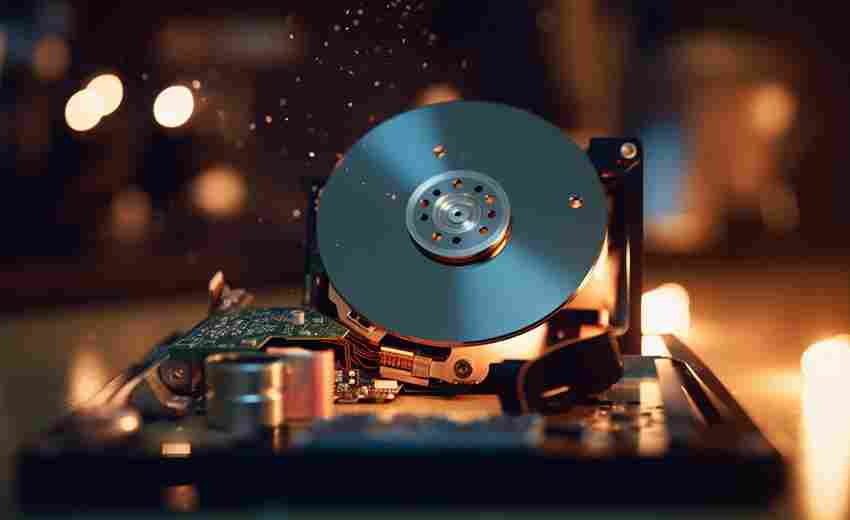
格式化C盘前如何清理系统垃圾
在格式化C盘之前,清理系统垃圾是一个重要的步骤,以确保重要数据已被备份并尽可能释放磁盘空间。以下是一些建议的清理步骤: 1. 使用Windows自带的磁盘清理工具: 打开磁盘清理工具:按下...
u启动PE配置文件如何设置文件系统格式化选项
1. 准备启动盘 :需要制作一个u启动启动盘。将制作好的u启动启动盘插入电脑的USB接口,并设置BIOS或UEFI启动顺序,使电脑从U盘启动。 2. 进入PE系统 :重启电脑后,按指定的快捷键(如F12或F8)进...

考试后复查发现低级错误说明什么
考试交卷前的最后五分钟,笔尖在草稿纸上无意识地画着圈,视线反复扫过试卷上的每一道题。这种场景对经历过标准化考试的人都不陌生。当成绩公布后,那些在复查时暴露的粗心失误,犹如显...
使用第三方软件格式化写保护U盘的方法有哪些
在数字化时代,U盘作为便携存储设备的代表,承载着用户的重要数据。写保护状态的存在常使格式化操作受阻,尤其当常规方法失效时,第三方软件成为破解难题的关键工具。这类工具不仅能绕过...
格式化C盘过程中能否中断操作
在计算机维护与数据管理中,格式化C盘是一项涉及系统核心的操作。由于C盘通常承载操作系统与关键程序,任何中断行为都可能引发连锁反应。格式化过程中的每一步骤都与数据完整性、硬件稳...
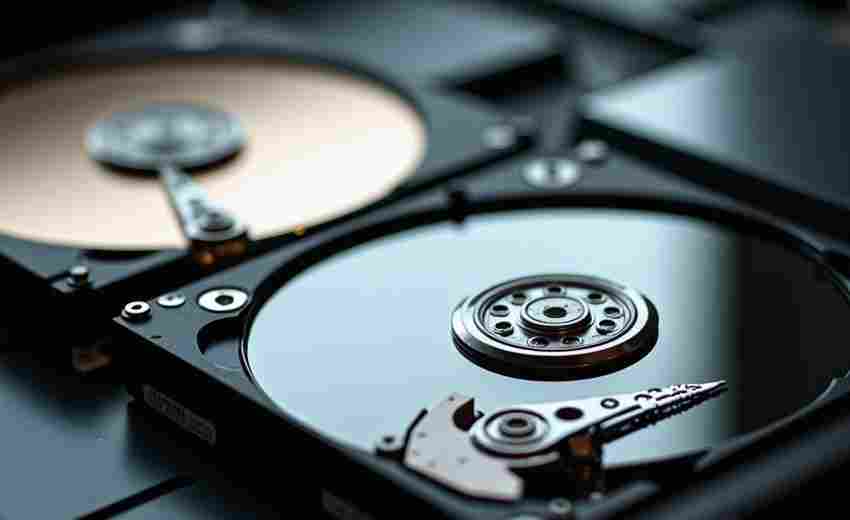
格式化希捷移动硬盘后如何检查硬盘健康状态
1. 使用专业的硬盘检测工具 : 推荐使用DiskGenius或HD Tune等专业硬盘检测工具。这些工具功能强大,能够全面检测硬盘的健康状况。 2. 查看S.M.A.R.T.信息 : S.M.A.R.T.(Self-Monitoring, Analysis and Reporting...

使用命令行格式化U盘的步骤
以下是使用命令行格式化U盘的详细步骤,分别针对Windows和Linux系统。 Windows系统 1. 打开命令提示符(管理员) : 在开始菜单中搜索“cmd”。 右键点击“命令提示符”,选择“以管理员身份运行”...

如何进行备忘录的格式化
备忘录的格式化可以根据不同的设备和操作系统有所不同。以下是在Mac电脑上进行备忘录格式化的详细步骤: 一、基本文本格式化 1. 加粗、斜体、下划线: 选择要格式化的文本。 在顶部菜单栏中...

格式化U盘后的数据恢复过程是否安全
格式化是一种将存储设备上的文件系统重新初始化的操作,它会删除所有文件和数据,但并不意味着数据完全消失。在格式化后,数据仍然可能存在于物理存储介质上,直到新的数据覆盖这些空间...
如何在Windows 7中使用命令提示符格式化C盘
在Windows操作系统中,C盘作为系统分区的核心存储单元,承担着系统文件、用户数据及程序运行的关键角色。当用户面临系统崩溃、病毒感染或硬件升级等需求时,格式化C盘成为一项必要的技术操...
自行格式化C盘后厂商还会提供保修服务吗
在数字化设备高度普及的今天,消费者对于电子产品的自主维护行为愈发常见,格式化系统盘(C盘)成为用户应对系统故障的常规操作。这一行为是否会影响厂商提供的硬件保修服务,成为许多人...

如何在PE环境下为U盘创建并格式化新分区
在系统维护或数据恢复场景中,预安装环境(PE)常作为独立操作平台使用。当遇到存储设备分区异常或需要重新规划存储空间时,掌握在PE环境下对U盘进行分区创建与格式化的技术尤为关键。这...
存储设备格式化后如何确认照片数据是否可恢复
当存储设备的格式化进度条走完时,许多人会下意识地屏住呼吸——那些未备份的婚礼记录、孩子的成长瞬间或珍贵的旅行影像是否就此消失?在数字存储技术日臻成熟的今天,格式化并不等同于...

剑网3盒子云存档覆盖规则与高低级存档冲突如何解决
在剑网3的玩家社区中,云存档系统的稳定性直接影响着数十万用户的游戏体验。当玩家在更换设备或重装系统时遭遇高低级存档冲突,不仅会导致数小时游戏进度的丢失,更可能引发角色属性数据...

格式化后继续写入数据对视频恢复的影响
当存储设备执行格式化操作后,用户往往误以为数据彻底消失。实际上格式化仅清除了文件索引表,真实数据仍残留在存储介质中。这种认知偏差导致许多人继续向设备写入新文件,殊不知这个行...

格式化硬盘后视频恢复的成功率有多高
存储设备中的视频资料突然消失,往往源于一次误操作或系统故障。格式化后的数据恢复成功率并非绝对值,它受多重因素牵制——从技术手段到物理环境,从文件特性到操作习惯。数据恢复行业...

内存卡坏了怎么修复格式化不了【TF卡无法格式化怎么
本文目录一览: 1、 内存卡格式化不了怎么解决 2、 TF卡无法格式化怎么办? 3、 内存卡格式化不了怎么办? 内存卡格式化不了怎么解决 1、使用纠错命令。毫无疑问,首先要使用Windows系统的磁盘检...