
微博头像更换方法详解:手机端与电脑端操作对比
在社交媒体时代,头像承载着用户的数字身份标识,其更换频率往往反映着用户的情绪变化或生活状态的更新。作为国内活跃用户超6亿的社交平台,微博的头像更换功能看似简单,实则暗藏着移动...

微信怎样查看朋友是否已读信息
微信本身并没有直接提供查看朋友是否已读信息的功能,因为这涉及到用户隐私问题。有一些方法可以间接判断对方是否已读消息: 1. 已读标记 :在微信聊天界面中,如果对方已读你的消息,消...

为什么键盘清理能提高电脑性能
键盘清理能够提高电脑性能的原因主要在于清理过程中可以优化硬件和软件的运行效率。以下是详细的解释: 1. 硬件层面的优化 : 清理键盘时,可以去除积累在键盘缝隙中的灰尘和杂物,这些灰...
如何解决蓝牙耳机在多设备间切换时的连接失败问题
在无线音频设备普及的今天,蓝牙耳机已成为多场景使用的核心工具。当用户需要在手机、电脑、平板等多台设备间频繁切换时,常遭遇连接失败、延迟或优先级混乱等问题。这不仅打断使用体验...
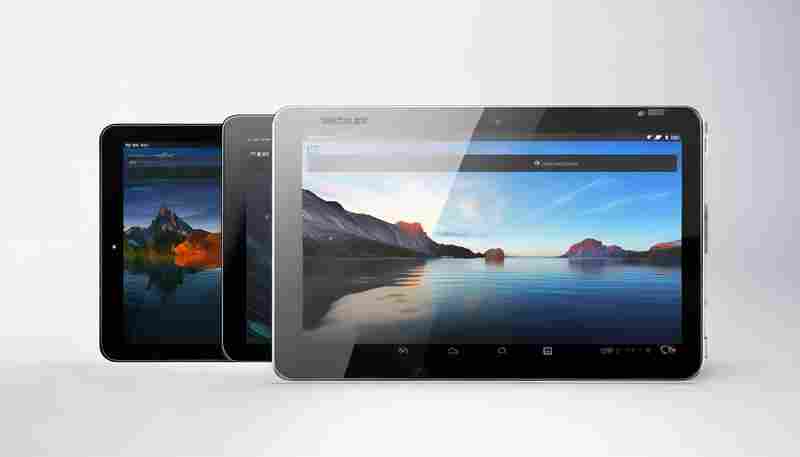
爱国者平板电脑与其他品牌平板摄像头像素对比分析
在移动设备功能高度整合的当下,平板电脑的影像能力逐渐成为用户选购的重要考量因素。作为国产老牌数码厂商,爱国者旗下多款平板产品主打性价比路线,但在摄像头配置上始终未将高像素作...
网约车接乘客路段禁停怎么办_怎样避免网约车上下客
一、遵守交通法规 避免网约车上下客违停的首要原则是遵守交通法规。这一点至关重要,无论是司机还是乘客都应该了解并遵守相关法律。违反交通法规不仅危及安全,还会导致罚款和扣分。下面...

电脑启动后黑屏是怎么回事、电脑开机黑屏是什么原
本文目录一览: 1、 电脑开机画面后一直黑屏是怎么回事? 2、 电脑开机了但是一直黑屏怎么回事? 3、 电脑开机黑屏是什么原因? 4、 电脑开机后一直黑屏是什么原因? 5、 电脑已开机但是黑屏怎么回...

公务员成绩查询怎么查,公务员笔试成绩怎样查询
本文目录一览: 1、 公务员考试科目怎么查成绩 2、 2024上海公务员成绩查询指南 3、 国家公务员考试成绩如何查询 4、 公务员笔试成绩怎样查询? 5、 怎么查公务员考试成绩 公务员考试科目怎么查...

为什么电脑刷新变得很慢
亲爱的小伙伴们,你们是不是也遇到过电脑运行缓慢、卡顿的问题呢?别着急,让我们一起探讨一下可能导致这些问题的原因,以及如何解决它们。 咱们得明白一个道理:电脑也是个“有脾气”的...
如何通过第三方软件检测笔记本电脑配置
在数字化时代,笔记本电脑的性能直接影响着工作效率与娱乐体验。掌握硬件配置的检测方法不仅能帮助用户验证设备参数,还能为硬件升级提供科学依据。第三方检测软件凭借其精准的数据采集...

安卓手机微信文件误删后怎样快速恢复
手机存储空间日益紧张的当下,微信聊天记录和文件占据着重要位置。当工作文档或珍贵对话突然消失,指尖在屏幕上反复划动却无济于事时,数据恢复的迫切性不言而喻。安卓系统因其开放性带...
电脑城商家欺诈可以要求三倍赔偿吗
在电子消费市场中,电脑城商家欺诈行为屡见不鲜。消费者若遭遇虚假宣传、以次充好、价格误导等情形,能否依据法律主张三倍赔偿?这不仅关系到个体权益的维护,更是市场秩序良性发展的关...
预售商品使用天猫购物券的流程是怎样的
随着电商促销模式的多样化,预售已成为天猫平台重要的消费场景。消费者通过提前支付定金锁定商品,在尾款阶段享受价格优惠,而天猫购物券的合理使用能进一步降低实际支付成本。由于预售...
海信电视连接游戏手柄的蓝牙与USB方法有何区别
在智能电视日益普及的今天,海信电视凭借其硬件性能和系统开放性,成为家庭娱乐的重要载体。连接游戏手柄作为提升游戏体验的关键环节,蓝牙与USB两种方式呈现出截然不同的技术特性与应用...
电脑自带的工具有哪些能检测SD卡问题
在数字设备普及的今天,SD卡作为便携式存储介质广泛应用于摄影、移动设备等领域。物理损坏、文件系统错误或读写故障等问题常导致数据无法访问。面对这类问题,电脑系统自带的多项工具提...

怎样简单看懂温控仪表接线图
亲爱的朋友们,你们好!今天我们来聊聊电源模块、输出模块、温度探头和可控硅控制这些电子设备的组件。别被这些专业词汇吓倒,其实这些都是我们日常生活中常见的电子元件,只要了解其基...
怎样避免数据传输过程中的信息泄露风险
随着全球数字化进程的加速,数据以每秒数亿次的速度在网络中流动。2024年《网络数据安全管理条例》实施以来,企业数据泄露事件中仍有67%发生在传输环节,某金融机构因接口未加密导致百万用...
使用QQ邮箱时怎样在iPhone上下载邮件附件
在数字化办公场景中,邮件附件的快速处理能力直接影响工作效率。作为国内用户基数庞大的邮箱服务,QQ邮箱与iPhone生态的结合为移动端文件管理提供了便利。如何在iOS系统中高效下载、管理邮...
老公的朋友多次暧昧撩拨怎样明确拒绝
婚姻生活中,异性关系的边界感往往成为家庭稳定的试金石。当伴侣的异性朋友屡次以暧昧言行试探时,许多人陷入进退两难的境地——既担心处理不当破坏社交关系,又害怕沉默带来更深的隐患...

直播公告中怎样预告活动时间能提高观众参与度
直播预告的时间设置如同钓鱼时的收线时机——过早可能错失良机,过晚则容易流失观众。数据显示,经过精心设计的直播时间预告,可使观众到场率提升40%,互动转化率增加25%。这种数字背后的...