
如何通过行业协会或组织协助恢复职业声誉
在职业发展的长河中,声誉如同一张无形的名片,既承载过往的成就,也可能因一时的失误蒙上阴影。当个人或机构面临职业声誉危机时,行业协会与专业组织往往扮演着“修复者”与“桥梁”的...

如何添加或更新账户恢复邮箱与电话号码
在数字时代,账户安全已成为个人隐私保护的核心防线。账户恢复邮箱与电话号码作为重要的身份验证工具,不仅能在密码丢失时提供快速救援通道,更承担着防范未授权访问的关键作用。全球网...

解散的微信群能否重新恢复
微信群在社交网络中承载着人际关系的纽带作用,当某个群聊被意外解散时,用户最关心的是聊天记录与社交关系的延续性。实际上,微信群的解散机制涉及多重技术逻辑,其恢复可能性需要从多...

罗永浩怎么欠那么多钱—罗永浩被恢复执行2917万元
本文目录一览: 1、 罗永浩为啥会欠六个亿 2、 罗永浩欠了多少亿 3、 罗永浩为什么会欠那么多钱 4、 罗永浩为什么欠了六亿 5、 罗永浩被恢复执行2917万元,该债务是从何而来的? 罗永浩为啥会欠六...

联想看家保访问权限能共享给多个设备吗
联想看家保的访问权限可以共享给多个设备,但存在一定的限制。根据和,联想慧眼APP的监控设备分享功能限制较为严格,只能将监控设备分享给最多5个人使用,这与一些其他品牌(如小米)相比...

苹果手机重置后如何恢复相册中的照片
1. 从“最近删除”文件夹恢复 : 苹果手机自带的“最近删除”功能可以保存最近30天内删除的照片。用户可以在相册应用中找到“最近删除”文件夹,选择需要恢复的照片并点击“恢复”按钮即可...
微信消息误删后永久丢失的可能性及恢复方法有哪些
在数字化社交高度渗透的当下,微信聊天记录已成为承载情感、工作信息与法律证据的重要载体。误删操作引发的数据丢失事件频发,令用户陷入焦虑。从技术视角看,微信消息的"永久丢失"并非...

如何快速在联想手机中批量添加黑名单号码
在频繁遭遇骚扰电话的当下,快速将批量号码加入黑名单成为智能手机用户的刚需。联想手机作为国产设备的代表,其内置的乐安全软件及系统功能提供了多种高效拦截方案,针对不同场景下的批...

华为手机恢复网络设置后如何用第三方软件找回数据
在数字化生活的今天,手机承载着用户海量的个人信息与珍贵回忆。华为手机因系统优化和网络配置调整需求,用户常需执行网络设置恢复操作,但该过程可能导致部分数据异常或丢失。面对这类...

如何恢复卸载的魅蓝手机更新包
要恢复卸载的魅蓝手机更新包,可以尝试以下方法: 1. 从官方渠道重新下载更新包: 访问魅族官方网站或相关支持页面,查找与你的手机型号和当前系统版本相匹配的更新包。 下载zip格式的官方...

解除隔离后应如何逐步恢复社交活动
在经历漫长隔离后,重返社交场景既充满期待也暗含挑战。从生理到心理的适应性恢复,从人际信任到行为模式的调整,每一步都可能影响个体重新融入社会的质量。如何在安全与舒适之间找到平...
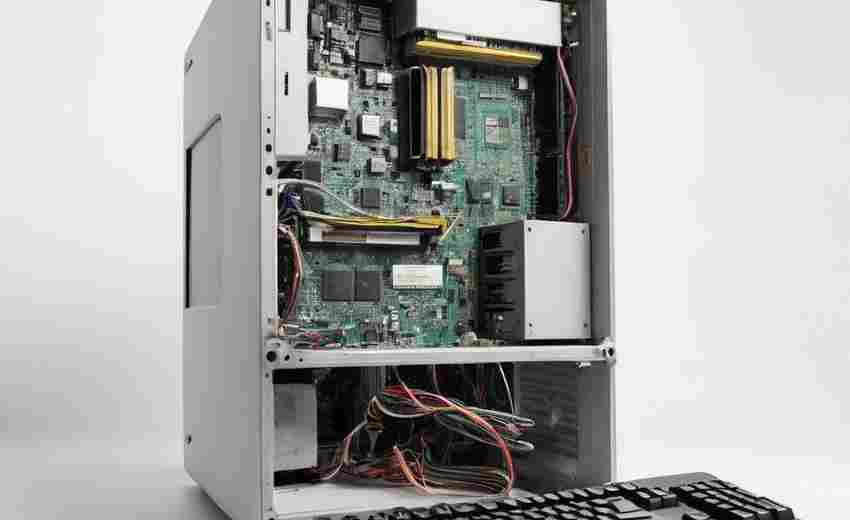
小白一键重装工具如何为戴尔D630安装新系统
在数字化浪潮中,老旧设备焕发新生成为技术迭代的重要议题。诞生于2007年的戴尔Latitude D630笔记本电脑,凭借其经典镁铝合金机身和可扩展硬件设计,至今仍在部分办公场景中服役。面对Windows...

电脑如何恢复出厂网络设置
恢复出厂网络设置通常指的是将电脑的网络配置重置到初始状态,这包括清除WiFi密码、删除自定义的网络配置如静态IP地址、DNS服务器等。在Windows系统中,虽然没有直接标为“出厂设置”的选项来...

如何避免由于应用程序问题导致恢复出厂设置
1. 及时更新系统和应用程序 :保持操作系统和应用程序的最新版本是减少软件问题的关键。通过定期检查和更新,可以修复已知的漏洞和错误,从而降低应用程序崩溃的风险。 2. 谨慎安装第三方...
恢复默认快捷键的快速操作步骤
在数字化工作场景中,键盘快捷键的个性化设置能极大提升效率,但误操作、软件冲突或系统更新可能导致快捷键错乱。恢复默认配置不仅能解决功能异常,还能避免因自定义设置产生的兼容性问...
如何将淘口令一键分享到微信或微博
在移动互联网时代,淘口令已成为淘宝用户分享商品的高效工具。这种由特殊字符包裹的短代码,能够绕过平台间的链接限制,让用户通过复制、粘贴等简单操作,实现商品信息在微信、微博等社...

公积金被扣款后如何恢复信用
当公积金被扣款后,恢复信用的过程需要借款人采取一系列措施,以确保逾期记录能够逐步消除,并最终恢复良好的信用状况。以下是详细的步骤和建议: 1. 及时还款 :借款人应尽快偿还所有逾...
钢圈变形后如何恢复其原有形状
车轮钢圈作为车辆行驶系统的核心部件,其形状精度直接影响轮胎与路面的接触状态。当钢圈因撞击、长期磨损或极端路况发生变形时,若未及时处理,不仅会导致车辆行驶跑偏、方向盘抖动,更...

老年斑祛除后多久能恢复自然状态
皮肤问题始终是大众关注的焦点。随着年龄增长,老年斑逐渐成为困扰中老年人的显性问题。当各种祛斑技术层出不穷时,真正让求美者挂心的往往是治疗后的恢复过程——那些微红的印记何时能...

支持深度扫描的手机数据恢复工具有哪些
在智能手机高度普及的今天,数据丢失已成为困扰用户的典型问题。误删照片、系统崩溃、存储卡故障等场景下,普通扫描模式往往难以触及底层数据,而深度扫描技术通过逐字节解析存储介质,...