
苹果4更换3G SIM卡后需要进行的网络设置调整
苹果iPhone 4作为早期经典机型,其网络设置与硬件配置在当前的移动通信环境中仍具参考价值。更换3G SIM卡后,需针对设备特性与运营商网络制式进行适配性调整,确保蜂窝数据、语音通话等功能...

为什么备份苹果6密码设置很重要
1. 保护隐私和数据安全 :苹果设备的备份密码用于加密备份数据,确保个人信息、通话记录、短消息记录以及应用数据等敏感信息的安全。如果没有备份密码,即使是拥有设备物理访问权限的人也...

使用忘记密码功能重设苹果ID安全提示问题的方法
身处数字化时代,苹果ID不仅是设备访问钥匙,更是个人信息防护墙。当安全提示问题成为记忆迷宫的阻碍时,通过账户恢复系统重置安全机制,已成为数千万用户重获账户控制权的有效途径。这...

苹果4越狱后如何通过第三方软件进行系统管理
iPhone 4作为智能手机发展史上的里程碑产品,其越狱行为曾引发全球科技圈的广泛讨论。通过破解iOS系统的限制,用户得以突破官方应用商店的束缚,安装各类第三方系统管理工具。这种技术实践...
苹果手机应用锁设置是否需要越狱或安装额外插件
在移动设备高度普及的今天,隐私安全成为用户的核心诉求之一。苹果手机用户对于应用锁功能的需求日益增长,但iOS系统的封闭性让许多人陷入困惑:是否需要通过越狱或安装插件来实现这一功...

狗狗耳朵清理后的皮肤护理建议
1. 保持耳朵干燥 :在清理耳朵后,确保耳朵完全干燥。如果狗狗的耳朵潮湿,细菌和真菌可能会滋生,导致感染。使用干净的纸巾或棉花轻轻擦拭耳朵周围,以去除多余的水分和清洁剂。 2. 避免...

苹果邮箱离线状态下能否发送邮件及注意事项
现代人越来越依赖电子邮箱处理日常事务,但网络信号的波动常使「离线工作」成为现实。当iPhone屏幕右上角出现「无服务」标识时,邮件应用左上角的「已离线」提示总会引发用户焦虑:此刻撰...
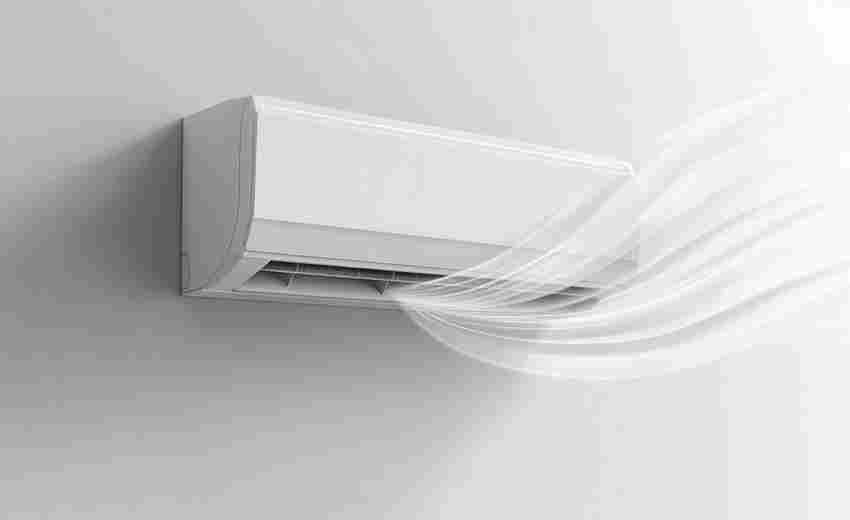
如何有效清理空调风口
1. 准备工作 : 确保空调断电,避免触电风险。 准备工具,如软毛刷、吸尘器、湿布和专用清洁剂。 2. 初步清洁 : 使用吸尘器的软刷头或吸力功能,清除出风口表面的灰尘和杂物,特别是角落和...

iphone4s怎么下载软件【苹果4S下载软件操作步骤】
本文目录一览: 1、 怎样给已越狱的iphone4s下载软件 2、 苹果4s怎么下载应用 3、 美版iphone4s 6.0有锁怎么下载软件 4、 IPHONE+4s六系统没有电脑怎么下游戏? 5、 苹果4S下载软件操作步骤 怎样给已越狱...

苹果平板怎么清理系统日志文件
苹果平板清理系统日志文件并没有直接的步骤,但可以通过一些方法来间接清理系统数据,从而可能包括日志文件。以下是一些建议的操作: 1. 清理各个App的缓存 : 打开设置,进入各个App的设置...

清理油污时应避免哪些错误
1. 不及时清理:油污在冷却后会变得更加顽固,因此应尽量趁热或刚形成时清理。 2. 使用错误的工具:使用吸油能力差或易损坏的抹布可能会让清洁工作事倍功半。选择如竹纤维或纳米海绵这类高...

苹果手机连接电脑后如何备份
使用iCloud备份(间接方式) 1. 设置iCloud备份:在iPhone上打开【设置】>【Apple ID】>【iCloud】,开启需要备份的项目,如照片、联系人等,并确保开启了【iCloud云备份】。 2. 立即备份:在【iCloud云备...

苹果6应用锁功能缺失与其他手机的对比讨论
当用户将手机递给孩子玩游戏或临时借给同事查看文件时,"应用锁"功能往往成为保护个人隐私的关键防线。遗憾的是,2014年上市的iPhone6系列并未搭载这项如今已成标配的功能。与其形成鲜明对比...
荣耀9使用手机管家清理运行内存的具体步骤是什么
智能手机在长期使用过程中,运行内存不足常导致卡顿、响应迟缓等问题。荣耀9搭载的「手机管家」工具,通过系统级优化与智能算法,为用户提供了一站式内存清理解决方案。该功能深度整合硬...

通过第三方同步工具在电脑管理苹果4应用程序的方法
随着智能手机功能的扩展,应用程序管理逐渐成为用户日常维护设备的重要环节。对于仍在使用经典机型iPhone4的忠实用户而言,官方工具iTunes在操作便捷性和功能丰富性上存在一定局限,第三方同...

如何判断注册表中哪些项需要清理
判断注册表中哪些项需要清理,可以从以下几个方面进行考虑: 1. 已卸载软件的残留项: 在注册表编辑器中,导航到“HKEY_LOCAL_MACHINESOFTWAREMicrosoftWindowsCurrentVersionUninstall”路径下,这里会列出所有...
如何安全清理硬盘盘片上的灰尘
在数字化时代,硬盘作为数据存储的核心载体,其稳定性直接影响信息资产的安全。硬盘盘片表面即使附着极微小的灰尘颗粒,也可能导致磁头划伤、数据丢失甚至硬件报废。这种看似微不足道的...

苹果的快捷键怎么弄出来—iphone快捷栏怎么打开
苹果设备一直以其简洁而高效的用户界面而闻名,而其中的快捷键和快捷栏更是使用户能够更便捷地操作设备。我们将深入探讨苹果的快捷键如何设置以及iPhone上的快捷栏如何打开。 一、设置苹果...
如何批量管理苹果6中应用程序的权限配置
在移动互联网高速发展的时代,用户对个人隐私的重视程度与日俱增。作为一款发布于2014年的经典机型,iPhone 6虽然硬件性能已无法与新款设备相比,但其搭载的iOS系统依然具备完整的权限管理体...

酷狗铃声是否可以直接在苹果设备上使用
酷狗铃声可以直接在苹果设备上使用,但需要通过一些特定的步骤来实现。以下是详细的操作流程: 1. 下载并安装酷狗铃声应用 :在App Store中搜索“酷狗铃声”,找到并下载安装该应用。 2. 选择...