
如何通过忽略网络重新连接解决苹果WiFi问题
当iPhone的WiFi图标反复闪烁却无法加载内容时,许多人会条件反射式地选择重启设备或重置路由器。鲜为人知的是,苹果设备内置的「忽略此网络」功能,实际上是破除连接僵局的一把密钥。这个隐...

使用虚拟手机号能否完全避免微信被搜索到
在数字社交时代,隐私保护成为用户使用社交平台时的重要考量。微信作为主流通讯工具,通过手机号注册或绑定账号是常见操作,但这也意味着手机号可能成为他人搜索或添加好友的入口。虚拟...
如何正确校准新手机电池的电量显示
智能手机的续航焦虑已成为现代人的共同困扰。新机入手后,不少人发现电量百分比存在"跳变"现象:明明显示20%却突然关机,或是充电至90%后数值停滞。这些异常往往源于电池管理系统(BMS)的...

如何启用锁屏后拍照功能
苹果iPhone 在iOS系统中,锁屏拍照功能通常是默认开启的。您不需要额外设置即可通过从锁屏界面左滑快速启动相机。如果您想通过其他方式优化锁屏拍照体验,可以考虑使用辅助功能或自动化设置...

手机号欠费状态下能否委托他人异地注销
随着通信服务的普及,手机号码已成为个人社会关系的核心载体。当用户因工作迁徙或生活变动需处理异地手机卡时,欠费状态下的账户能否通过委托方式异地注销,成为困扰许多人的现实问题。...

联想s868t怎么样—联想S868t手机参数详解
本文目录一览: 1、 ...支持TD网双核双卡双待大屏幕9安卓机,看上酷派8950和联想S868t... 2、 联想手机s868t怎么样 3、 联想S868t手机参数详解 ...支持TD网双核双卡双待大屏幕9安卓机,看上酷派8950和联想...
CPU散热不良是否会导致使用率异常怎样清理风扇
在计算机运行过程中,CPU的温度和使用率始终是衡量系统健康状态的核心指标。当散热系统出现故障时,CPU可能因高温触发自我保护机制,导致运算能力受限或资源调度异常。与此风扇作为散热的...
如何为手机令牌添加自定义提醒铃声
在数字化浪潮席卷全球的背景下,手机令牌作为双重验证的核心工具,其提醒功能的个性化升级已成为用户安全体验的重要课题。当系统默认的单调提示音难以在嘈杂环境中引起注意时,自定义铃...
小米手环2解绑后如何重新绑定新手机
智能手机与智能穿戴设备的快速迭代,使得用户在不同设备间迁移数据的需求日益增长。作为早期智能手环代表产品之一,小米手环2凭借其高性价比仍被广泛使用。当用户更换手机或遭遇设备异常...

解绑手机号时遇到系统故障如何处理
1. 检查网络连接 :确保您的设备连接到稳定的网络,因为网络问题可能导致系统无法正常处理解绑请求。 2. 重新输入验证码或信息 :如果系统提示错误或无法接收验证码,您可以尝试重新输入手...
联想手机系统更新后数据流量使用会增加吗
随着智能手机功能的迭代升级,系统更新已成为提升用户体验的重要方式。但对于联想手机用户而言,系统更新后是否会因后台机制调整、功能新增等原因导致数据流量使用量攀升,成为许多人关...

手机申请信用卡的优势和劣势是什么
1. 便捷性:手机申请信用卡非常方便快捷,用户可以随时随地通过银行的移动应用或第三方金融平台提交申请,无需亲自前往银行网点。 2. 即时反馈:通常,手机申请可以快速得到初步审核结果,...

为什么我的手机无法连接汽车蓝牙
1. 版本不兼容:确保你的车载蓝牙系统和手机的蓝牙版本兼容。如果系统版本过低,可能会导致连接问题。尝试更新手机系统到最新版本。 2. 蓝牙未开启或未正确配对:首先检查手机和车载蓝牙是...

清理缓存后如何恢复误删的重要文档
在数字信息高速流通的今天,清理缓存已成为维护设备运行效率的常规操作。这一过程常伴随意外删除重要文档的风险——工作资料、设计图纸或学术文献可能在瞬间消失于无形。当存储空间与数...
如何在OPPO手机中设置深色模式定时关闭
随着手机使用场景的多样化,深色模式凭借其护眼、节能的特性成为现代人高频使用的功能。但对于部分用户而言,长时间处于低亮度界面可能影响视觉舒适度,尤其是在白天或光线充足的环境中...
手机版Photoshop导入图片后如何保存项目
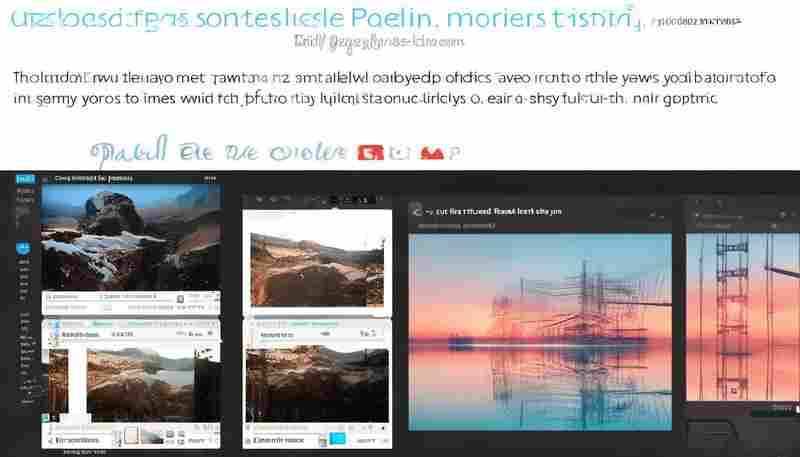
在移动端图像处理领域,Adobe Photoshop手机版凭借其便携性和核心功能,成为用户处理图片的首选工具。从导入素材到最终保存项目,每一步操作都直接影响创作成果的完整性与可用性。本文将从文...

qq音乐怎么设置铃声苹果【苹果14手机铃声怎么设置歌
本文目录一览: 1、 苹果14手机铃声怎么设置歌曲 2、 如何通过QQ音乐app为iPhone苹果手机设置铃声 3、 如何获得版权音乐素材? 苹果14手机铃声怎么设置歌曲 1、 打开设置:在主屏幕中找到“设置”...

长期依赖第三方软件清理iPad内存是否存隐患
随着iPad逐渐成为生产力工具,人们对设备性能的关注度持续攀升。应用商店里各类内存清理软件下载量居高不下,这些工具宣称能一键释放存储空间、提升运行速度,但鲜少有人关注过度依赖这类...

手机熄屏后通知不显示是否与屏幕超时设置有关
当手机熄屏后无法显示通知时,用户常会陷入困惑。这种看似简单的功能失效背后,往往隐藏着复杂的系统交互逻辑。作为直接影响屏幕状态的关键参数,屏幕超时设置与通知显示机制之间存在着...

如何寻找附近的手机维修店
1. 使用地图应用搜索 : 您可以使用手机上的地图应用(如百度地图、高德地图)搜索“手机维修店”或具体品牌(如“小米手机维修店”、“苹果手机维修店”)。这些应用会根据您的位置显示...