如何在iPhone设置中退出并更换Apple ID账号
在苹果生态系统中,Apple ID是连接所有服务的核心钥匙,它不仅关联iCloud数据、应用购买记录,还涉及设备的安全验证。无论是出于隐私保护、设备转让,还是多账户管理的需求,更换Apple ID都需要...

苹果手机ID的隐私设置有哪些重要功能
苹果手机ID的隐私设置包含多个重要功能,旨在保护用户的个人信息和安全。以下是一些核心功能: 1. Apple ID信息管理: 用户可以轻松查看和管理自己的Apple ID信息,包括支付方式、订阅状态等,...

新赛欧的制动系统与行车稳定性的关系
新赛欧的制动系统与行车稳定性之间存在密切的关系。新赛欧配备了ABS防抱死系统和EBD电子制动力分配系统,这些配置能够有效防止车辆在紧急制动时轮胎抱死,避免失控侧滑,从而提升行车安全...

如何利用手机热点为笔记本电脑提供更强的网络信号
1. 优化手机热点设置 : 确保手机的移动数据网络信号良好。如果手机本身的4G或5G信号较弱,即使Wi-Fi信号满格,热点的网络速度也会受到影响。 将手机热点的Wi-Fi频率设置为2.4GHz或5GHz,以提高信...

启动顺序错误导致的启动失败怎么办
当电脑的启动顺序错误导致启动失败时,可以采取以下步骤来解决: 1. 进入BIOS设置: 重启电脑,并在启动过程中按下指定的键(通常是Delete键、F2键、F10键或ESC键等,具体取决于电脑品牌和型号...

苹果13如何修改字体尺寸?苹果13设置字体大小教程介
嘿,小伙伴们,是不是有很多苹果13的用户还不知道如何修改手机上的字体尺寸呢?别担心,今天我来给大家普及一下超简单的苹果13设置字体大小教程,一起看看吧! 我们需要进入手机的设置菜...

U盘装系统对硬件兼容性要求高吗
随着计算机技术的普及,U盘装系统已成为主流的操作系统安装方式。这种方法的便捷性吸引了大量用户,但其对硬件兼容性的要求却常被忽视。不同硬件设备在U盘启动、系统安装过程中可能面临...

怎么开通nfc功能(怎么开通手机NFC)
本文目录一览: 1、 苹果nfc功能怎么开启 2、 手机NFC怎么打开 3、 怎么开通手机NFC 苹果nfc功能怎么开启 苹果NFC功能在设置里,方法如下:操作环境:iPhone1ios17系统等。打开设置。在设置中找到“...

如何通过苹果相册降低照片文件大小
随着智能手机摄影功能的普及,用户设备中存储的高清照片数量呈指数级增长。苹果相册内置的多项智能化功能,为解决存储空间不足与文件传输效率问题提供了系统级解决方案,其操作逻辑设计...

没有电脑的情况下如何解除vivo X7密码锁定
日常生活中,智能手机的密码遗忘常引发使用困扰。当vivo X7因多次输入错误密码触发安全锁定时,部分用户受限于设备条件无法借助电脑处理。本文将从多角度探讨无电脑环境下的解决方案,结合...

雨课堂手机端有监考系统吗-雨课堂考试老师视角
雨课堂手机端监考系统为教师提供了一种全新的在线监考方式,提高了考试管理的便捷性和效率。本文从教师视角出发,详细阐述了雨课堂手机端监考系统的功能特点、操作方式及实际应用效果,...

苹果8如何通过重启来改善GPS定位精度
1. 强制重启iPhone 8 : 同时按住音量增加按钮和侧边按钮,直到看到苹果标志出现。这将强制重启设备,有助于解决临时的软件问题,从而可能改善GPS定位精度。 2. 检查并调整系统设置 : 在“设置...

msi电脑是什么牌子-微星属于什么档次
微星(MSI)作为一家知名的电脑品牌,在消费者中享有较高的声誉。本文将从多个方面解析MSI电脑的品牌属性以及它所属的档次。 MSI电脑品牌解析 1. 微星的历史与背景 微星成立于1986年,是一家总...

苹果ID注册入口;苹果id外国账号
苹果 ID 注册入口探秘:如何轻松获取外国账号? 在数字化浪潮席卷全球的今天,苹果公司凭借其出色的产品设计和优质的用户体验,赢得了全球数亿用户的青睐。而苹果 ID 则是连接这一切的桥梁...
飞利浦W626的Android 2.3系统有哪些已知问题
作为一款2011年上市的入门级安卓机型,飞利浦W626搭载的Android 2.3系统在硬件性能与软件生态的双重制约下,暴露出诸多影响用户体验的固有问题。这款定位千元以下的设备虽以双卡双待为卖点,却...

苹果6s如何优化位置服务以节省电池
苹果6s可以通过以下方式优化位置服务以节省电池: 合理设置定位服务。定位服务是手机耗电的一个重要因素,长时间开启会导致手机不断搜索定位位置,从而增加耗电量。为了节省电池,可以进...

电脑版微信撤回好友申请的操作指南
在社交工具的日常使用中,误操作或临时改变主意的情况时有发生。微信作为主流的即时通讯平台,其好友申请功能虽便捷,但撤回机制却鲜为人知。尤其在电脑端操作时,用户常因界面差异或功...

苹果id头像显示不出来-iphone id头像上传不显示
苹果 ID 头像不显示,这究竟是怎么回事呢?相信很多果粉们都曾经遇到过这样的问题,面对着空空如也的 ID 头像,你是否感到一丝丝的无奈和沮丧呢?不要担心,这篇文章将会为你揭示其中的奥...
神舟战神笔记本安装Linux双系统步骤指南
在开源生态快速发展的当下,越来越多的用户选择为神舟战神笔记本安装Linux系统以兼顾开发效率与日常办公娱乐需求。由于该系列机型硬件配置特殊,安装过程中常会遇到引导冲突、显卡驱动适...
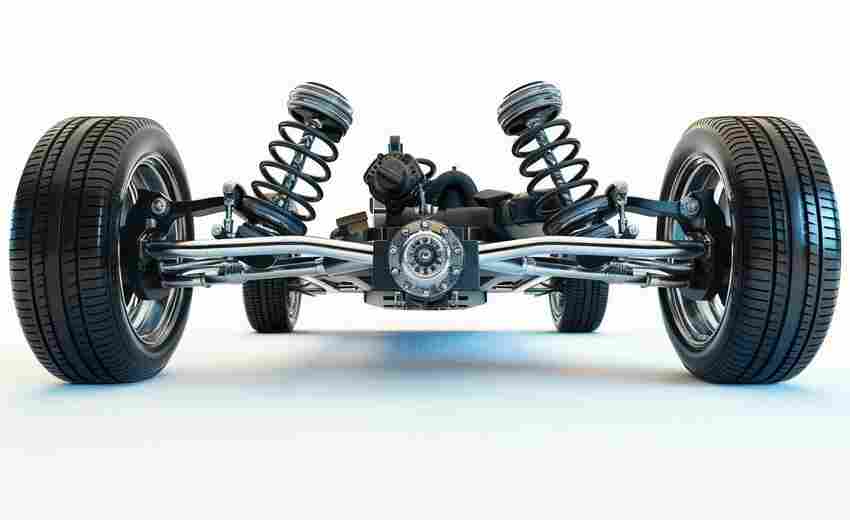
帝豪EC8的悬挂系统表现如何
帝豪EC8的悬挂系统表现以舒适性为主,同时兼顾了一定的稳定性和支撑性。以下是详细分析: 1. 悬挂形式与调校: 帝豪EC8采用了前麦弗逊式独立悬挂和后多连杆(或称为支柱连杆、三连杆麦弗逊...