
如何使用表格清晰展示时间序列数据
1. 选择合适的表格格式 :根据数据类型和展示目的选择最能突出信息的表格格式。例如,网格状表格适合显示财务数据,而时间轴图表则更适合展示时间序列数据。 2. 合理组织表格内容 :确保数...

Excel表格中如何避免计算百分比时出现分母为零的错误
在数据分析过程中,计算百分比是Excel用户最频繁的操作之一。当分母数值为零时,系统会返回DIV/0!错误,这不仅破坏报表美观度,更可能导致后续公式连锁报错。尤其是在处理动态更新的销售报...

如何在文字中插入表格
在文字处理软件中插入表格的方法因软件而异,以下是几种常见软件中插入表格的详细步骤: 1. Microsoft Word : 打开Word文档,将光标定位在需要插入表格的位置。 点击菜单栏中的“插入”选项,然...
如何在LaTeX长表格中固定每页显示表头
在学术写作与科技文档排版中,表格作为数据呈现的重要载体,其跨页处理始终是排版难点。当表格行数超出单页容量时,表头信息的缺失会导致读者反复查阅前页,极大降低阅读效率。如何实现...

表格被保护怎么解除 excel单元格怎么取消保护
本文目录一览: 1、 EXCEL表格数据被锁定后怎样解锁? 2、 被保护的单元格如何解除保护 3、 excel单元格怎么取消保护 4、 excel表格被保护怎么办? EXCEL表格数据被锁定后怎样解锁? 1、检查文档是否已...
表格计算时如何正确使用快捷键提升效率
在数字化办公场景中,电子表格已成为数据处理的核心工具。面对海量信息的录入、计算与分析,手动操作不仅耗时费力,更易因重复动作导致注意力分散。而掌握关键快捷键组合,可将机械化的...
成本分析中统计表格的常见错误及避免方法是什么
在企业的成本管理体系中,统计表格是量化分析、决策支持的核心工具。数据录入偏差、逻辑关系混乱等问题常导致分析结果失真,甚至引发战略误判。如何规避这些陷阱,建立科学规范的统计体...

表格模板大全图(办公表格制作大全图)
随着办公自动化的发展,表格模板在各行各业中扮演着愈发重要的角色。表格作为一种直观、清晰的信息展示方式,能够高效地呈现大量数据,提高工作效率。本文将从不同角度探讨表格模板大全...

word如何制作表格_绘制表格的方法
在现代文档处理中,表格是不可或缺的元素之一。Microsoft Word作为最广泛使用的文档编辑软件之一,其绘制表格的方法显得尤为重要。本文将从多个方面详细阐述Word如何制作表格,深入介绍绘制表...
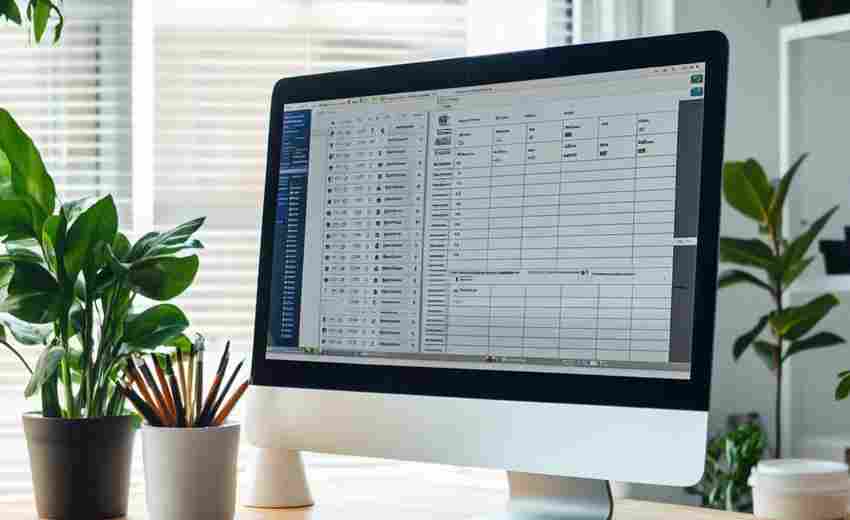
斜线表头如何帮助Excel用户节省表格空间
在数据密集的表格场景中,传统横向排列的标题往往占据大量空间。斜线表头的创新设计,通过对角线分割单元格的技术手段,有效压缩了表格的横向与纵向尺寸。这种空间优化方式不仅提升了信...
如何将Excel表格转换为PDF并保持表格样式
在数字化办公场景中,Excel表格承载着大量结构化数据,而PDF因其跨平台兼容性和防篡改特性成为文档分发的首选格式。如何实现两种格式的无损转换,确保表格排版、字体样式、图表比例等细节...
WPS表格中如何添加自动计算公式并调整格式
在数据处理与分析工作中,WPS表格凭借其强大的公式计算功能成为办公场景的核心工具。掌握自动计算公式的设置与格式调整技巧,不仅能提升数据运算效率,还能确保结果呈现的专业性。本文从...
申请信用卡时填写表格需要注意哪些事项
信用卡申请表是银行评估申请人资质的关键依据,其填写质量直接影响审批结果和授信额度。作为金融消费的重要凭证,表格中的每一个细节都可能成为银行风控系统的评分点。从基础信息到职业...
拆分Word表格时如何保留原表头内容
在文档编辑过程中,长表格的跨页处理常因表头缺失导致数据可读性下降。尤其在科研报告、财务数据等场景中,表头作为表格的“导航标识”,其连续性直接影响信息传递效率。掌握正确的表格...
如何批量隐藏Excel表格中的多行或多列
在数据处理与分析过程中,Excel的灵活性与功能性常体现在细节操作上。批量隐藏行列不仅能简化视图,还能聚焦核心数据,尤其适用于处理复杂表格或保护敏感信息。面对多样化的需求,掌握多...

简单的表格图片、普通表格图片
在信息时代,简洁而有力的表格图片成为有效传达信息的利器。无论是简单的表格图片还是普通的表格图片,它们在呈现数据、比较信息方面都有着独特的优势。本文将深入探讨这两种表格图片的...
如何将微信聊天记录批量导出为Excel表格
在数字化信息爆炸的时代,微信聊天记录不仅是个人记忆的载体,更是工作沟通、业务对接的重要凭证。尤其在电商运营、客户管理等场景中,将海量聊天记录转化为Excel表格,可快速实现订单统...

表格斜线角度如何在不同设备上呈现一致
1. 使用CSS实现斜线效果 :通过CSS的`linear-gradient`或`border-image`属性,可以精确控制斜线的角度和样式。例如,使用`linear-gradient`可以创建对角线效果,并通过调整角度参数来确保斜线在不同设备上保...

如何调整表格与表头的位置关系避免页面错位
在数字化文档排版中,表格与表头的错位问题如同暗礁,随时可能破坏内容的整体性。某医疗机构的年度报告曾因表格跨页断裂,导致关键数据与指标解释分离,造成信息误读。这种因技术细节处...
如何更改Word表格表头的背景填充
在文档编辑中,表格的表头设计直接影响信息的可读性和视觉呈现。通过调整表头背景填充色,不仅能让数据层次分明,还能提升文档的专业度。本文将围绕Word表格表头的背景填充操作,从基础设...