
浏览器安全设置如何影响JavaScript脚本运行
在数字化浪潮席卷全球的今天,浏览器作为连接用户与互联网世界的重要桥梁,其安全机制对网页脚本的运行起着决定性作用。JavaScript作为动态网页的核心技术,既能实现丰富的交互功能,也可能...

如何调整长安CS75的音响设置
1. 打开中控屏幕设置:确保车辆处于通电或启动状态,然后在车机的首页找到设置图标并点击进入。 2. 进入音效设置:在设置菜单中,找到与声音相关的选项,可能标记为“声音”或“音效设置”...

拼多多设置优先微信支付_拼多多设置默认支付顺序
拼多多设置优先微信支付_拼多多设置默认支付顺序 拼多多是中国一家知名的社交电商平台,为用户提供各种商品的购买渠道。在拼多多上购物时,用户可以选择多种支付方式,包括微信支付、支...

微信问卷中问题设置偏差如何影响有效性
在数字化调研工具普及的今天,微信问卷凭借其传播效率高、操作便捷等优势,已成为社会调查的重要载体。平台特性带来的问题设置偏差正悄然侵蚀着数据的可信度。2021年《中国互联研报告》显...
苹果6如何通过优化储存空间设置减少内存占用
随着移动应用功能的日益丰富,智能手机的存储空间逐渐成为用户的核心痛点。苹果6作为经典机型,其16GB至64GB的存储容量在当下显得尤为局促。通过系统内置的智能管理工具与云端服务协同,用...

表格尺寸怎么设置 word如何调整表格大小
本文目录一览: 1、 word如何调整表格大小 2、 表格大小怎么设置 3、 excel如何设置行高和列宽 4、 word文档如何调整表格的大小? word如何调整表格大小 1、如下图所示表格制作较大,在word页面显示不...

怎么打开路由器设置【如何进入路由器的设置界面】
本文目录一览: 1、 如何进入路由器设置界面 2、 路由器设置步骤 3、 手机如何进入路由器设置? 4、 如何进入路由器的设置界面 5、 无线路由器的设置方法 如何进入路由器设置界面 1、第一种:可...

如何在Windows XP中设置网络备份的安全权限
在Windows XP中设置网络备份的安全权限,可以按照以下步骤进行: 1. 使用Administrator账号登录: 确保你以“Administrator”账号登录到Windows XP系统,这是进行安全权限设置的前提。 2. 取消简单文件共享...
如何通过游戏内设置补偿摇杆物理反馈缺陷
在当代电子竞技和主机游戏领域,精确的操作反馈决定着玩家的核心体验。虽然硬件厂商不断升级游戏手柄的物理结构,但受限于成本控制与工业化生产,摇杆组件普遍存在3%-8%的物理公差。这种...
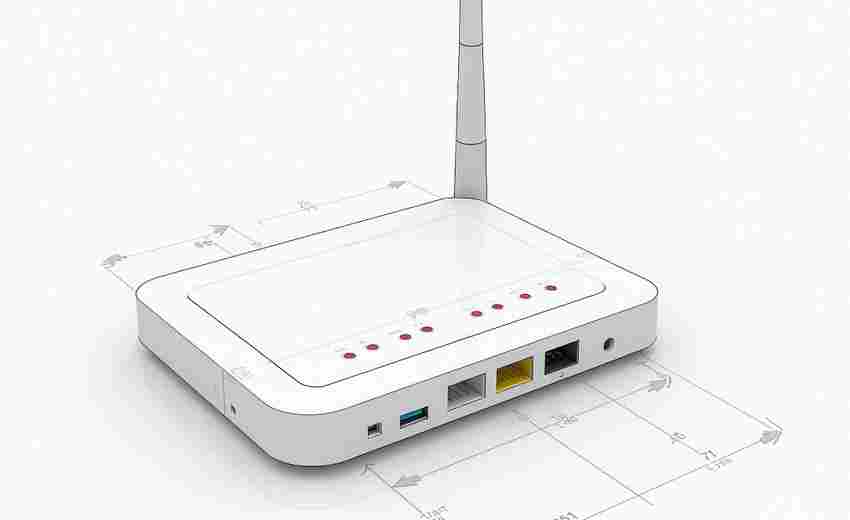
路由器恢复出厂设置后如何重新配置DNS
路由器恢复出厂设置后,原先的个性化参数会被清除。作为网络数据传输的"导航系统",DNS设置直接影响着用户的上网速度与安全性。重新配置DNS不仅是恢复网络功能的关键步骤,更是优化网络体...
如何在PPT课件中设置答案逐步显示效果
在数字化教学快速发展的今天,交互式课件设计已成为提升课堂效率的关键手段。其中,答案的渐进式呈现不仅能有效引导学习者的注意力,更能通过认知递进强化知识吸收。这种设计手法将传统...

微信设置听筒怎么取消,微信上有个耳朵怎么取消
本文目录一览: 1、 vivo手机怎么关掉听筒模式 2、 切换听筒播放怎么关闭 3、 微信上有个耳朵怎么取消 4、 微信听筒模式怎么取消? vivo手机怎么关掉听筒模式 可参考以下方法:取消微信听筒模式...

如何调整搜狗输入法词库的个性化设置
要调整搜狗输入法词库的个性化设置,可以按照以下步骤进行: 1. 打开搜狗输入法APP,并进入设置界面 打开搜狗输入法APP。 然后,在APP首页或我的页面中找到并点击“设置”选项,进入设置界面...

如何在分节页码中同时设置页眉页脚
在学术写作或长文档编辑中,分节页码与页眉页脚的灵活设置常被视为高阶排版技巧。这种需求源于文档结构的复杂性:封面与目录通常无需页码,正文需分章节展示不同页眉,而附录又需独立的...
小米手机设置自动锁屏时间图文教程
在日常使用手机时,屏幕自动锁屏时间设置看似简单,实则直接影响用户体验与设备安全。合理的锁屏时间既能避免频繁解锁的繁琐,又能防止误触或隐私泄露。本文将通过图文结合的方式,系统...

常用输入法快捷键有哪些推荐设置
在数字时代,文字输入如同呼吸般自然融入工作场景,键盘敲击频率直接影响着信息流转效率。一套契合个人习惯的快捷键体系,往往能让思维与指尖达成微妙共振,使信息输出速度提升30%以上。...

如何在PDF中设置段间距的单位
在PDF中设置段间距的单位,可以通过不同的编辑器和工具来实现。以下是几种常见的方法: 1. 使用PDF编辑器 : FlexiPDF :在FlexiPDF中,可以通过主菜单栏中的“文本>间距>段落”选项来设置段间距。...
路由器重置后WAN口连接失败怎么办
网络设备在长期使用中难免遇到配置混乱或性能下降的问题,路由器重置成为快速恢复出厂设置的首选操作。这一操作往往伴随着原有配置的彻底清除,导致WAN口连接失败成为常见故障。当路由器...

段前段后一行怎么设置,word中段落前后各空一行的设置
本文目录一览: 1、 word中段落前后各空一行的设置方法 2、 单点登录如何实现? 3、 wps段前段后各空一行怎么设置之后上下不一样? 4、 WORD中的“段前一行”、“段后两行”怎么设置? word中段落前...
如何为不同联系人设置个性化来电壁纸
在智能手机功能日益丰富的今天,来电界面早已突破传统的黑白底色,演变为展现个性的视觉舞台。通过为不同联系人定制专属来电壁纸,用户既能快速识别来电者身份,又能将日常通讯转化为充...