
如何通过积极心理暗示提升自信
在纽约中央公园的晨曦中,有位中年男子每天对着镜中的自己重复:"你是最棒的"。这个看似怪异的举动,实则是心理学界推崇的积极暗示训练法。现代神经科学研究发现,人类大脑具有惊人的可...
Java Web应用如何调整默认下载文件夹位置
在数字化服务高速发展的今天,Java Web应用的文件下载功能常面临存储路径调整的需求。当系统磁盘空间不足或需要遵循企业安全规范时,开发人员必须掌握灵活配置下载目录的技术手段。这种调...
微信聊天记录存储空间不足时应该如何处理
随着移动社交的普及,微信作为国民级应用承载了海量聊天记录,但存储空间不足的提示频频弹出,不仅影响日常使用,还可能因数据过载导致手机卡顿。面对这一痛点,如何高效管理聊天记录、...

突发拥堵时如何灵活调整下道出口
城市快速路如血脉般贯通现代都市,当某个节点突发拥堵时,下道出口往往成为矛盾最集中的区域。去年北京晚高峰时段,某快速路出口因交通事故导致拥堵指数骤升3.8倍,波及范围延展至5公里外...

如何更换电信酷卡的手机号
1. 前往电信营业厅办理 :这是最常见的方式之一。用户需要携带有效身份证明材料(如身份证原件)到当地电信营业厅,向工作人员说明更换手机号的需求,并按照其指引完成办理流程。 2. 通过...

设计类专业的课程设置如何培养创新思维
设计类专业的课程设置在培养创新思维方面采取了多种策略和方法,以适应不断变化的设计领域需求。以下是几个关键方面: 1. 课程内容与教学方法的更新 :设计类课程强调理论知识与实践技能...

新房子装修后怎么去甲醛 新房装修后如何能快速消除
本文目录一览: 1、 新装修的房子怎么去甲醛 2、 新房装修后如何能快速消除甲醛? 3、 新房子怎样除甲醛 新装修的房子怎么去甲醛 1、放置活性炭。 2、为了快速去除刚装修房子中的甲醛,你可以...
如何用幽默化解微店差评引发的矛盾
微店经营中,差评如同突如其来的冷箭,稍有不慎就会引发信任危机。但总有些店主能将差评区变成脱口秀舞台:一位买家抱怨"芒果干酸得能当电池",店主回复"亲测电压可达5V,建议搭配充电器...

工伤索赔中的赔偿金如何发放
工伤索赔中的赔偿金发放流程和方式因地区和具体情况而有所不同,但通常包括以下几个步骤: 1. 工伤认定 :受伤员工或其代表需要向用人单位或社会保险行政部门申请工伤认定。用人单位应在...

如何设置iPad下载电子书时的网络限制
要设置iPad下载电子书时的网络限制,你可以通过以下步骤来实现: 1. 通过“蜂窝移动网络”设置限制特定APP的联网权限: 打开iPad,从主屏幕找到“设置”应用并点击进入。 在“设置”中找到“...

YY会员贡献如何影响直播风格
1. 激励主播互动:高会员贡献的用户往往更积极地参与直播互动,如通过发言、点赞、送礼物等方式。这促使主播调整直播风格,增加与观众的互动环节,如问答、游戏互动、点歌等,以提升观众...
如何在iPhone上恢复默认的DNS服务器
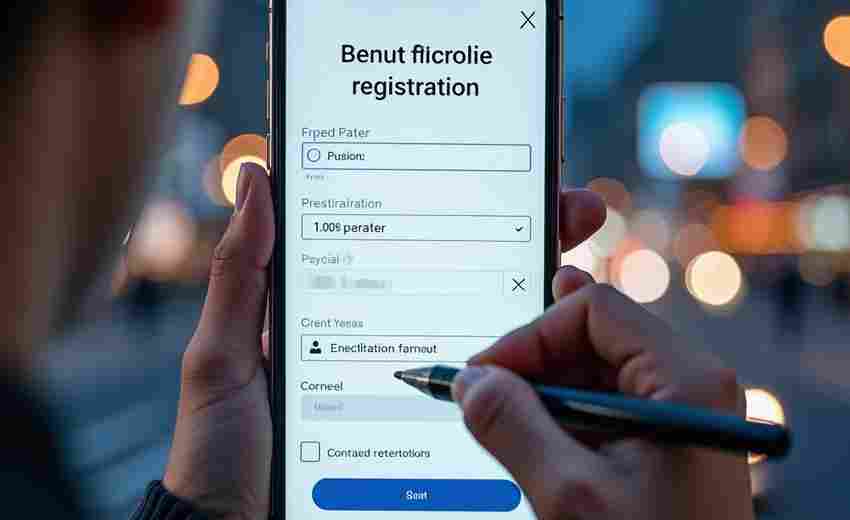
要在iPhone上恢复默认的DNS服务器,可以按照以下步骤操作: 1. 打开设置应用:在iPhone桌面上找到“设置”图标,并点击进入。 2. 进入无线局域网设置:在设置界面中,向下滑动找到“无线局域网...
如何通过技术手段提高蓬莱岛稀有资源的采集量
1. 地质调查与大数据平台建设 :蓬莱区的矿产资源总体规划强调基础地质调查的重要性,包括区域地质调查、重要成矿区带的基础性公益性地质调查等。通过建设地质大数据共享平台,可以实现对...
XReader中如何调整批注颜色和样式
在数字化阅读逐渐普及的今天,批注功能已成为电子书阅读器的核心工具。作为一款支持多格式的阅读软件,XReader不仅具备流畅的文本解析能力,其批注系统更以高度自定义著称。通过灵活调整颜...

如何将苹果手机上的视频传输到电脑
1. 使用数据线和iTunes(或Windows照片应用) 对于iPhone和Windows电脑:确保安装了最新版本的iTunes。连接iPhone到电脑,解锁手机,电脑上会显示iPhone设备。在Windows 10或更新版本中,可以打开“照片”应...
如何通过游戏内调整改善平板重力感应体验
在移动游戏体验中,重力感应技术已成为提升沉浸感的关键要素。通过倾斜设备控制角色移动、调整视角或触发特殊动作,玩家能获得更直观的操作反馈。硬件差异、传感器漂移等问题常导致灵敏...
定时器在不同时间段如何实现启动与暂停控制
在智能家居、工业自动化以及嵌入式系统中,定时器的启动与暂停控制是实现精准时序管理的关键技术。从厨房电器的倒计时功能到生产线的自动化流程,定时器通过时间片划分与状态切换机制,...

饮食调整如何辅助预防脖部痤疮形成
皮肤作为人体最大的器官,其健康状态与内在代谢息息相关。脖部作为皮脂腺分布密集且常受摩擦刺激的区域,常因饮食不当引发毛囊角化异常、皮脂分泌失衡及炎症反应,最终形成顽固性痤疮。...

小米手机如何优化来电显示识别陌生号码的功能
小米手机优化来电显示识别陌生号码的功能,可以通过以下步骤进行设置: 1. 开启智能识别陌生号码: 打开手机的拨号界面,点击右上角的设置图标(部分小米手机可能需要点击数字键盘左下角...
如何避免比喻使用中的常见误区
作为语言艺术中最具表现力的修辞手法,比喻犹如星辰点缀夜空,为抽象概念赋予具象形态。但当误用的比喻成为逻辑漏洞的跳板,或沦为文化误解的时,这种修辞的双刃剑特性便显露无遗。从学...