
如何解决微信键盘不显示的问题并重置设置
微信作为日常生活中不可或缺的沟通工具,其输入功能的稳定性直接影响用户体验。不少用户曾遭遇聊天界面键盘突然消失或显示异常的问题。这不仅阻碍了信息传递,还可能因临时故障处理不当...

为什么部分应用在较旧手机型号上无法安装
1. 系统版本不兼容 :许多新发布的应用程序需要较高的操作系统版本才能正常运行。如果旧手机的系统版本过低,即使硬件条件满足,也无法安装这些应用。例如,某些应用可能要求最低Android版...
华为虚拟键盘高度和透明度如何调节
在智能手机的日常使用中,虚拟键盘的交互体验直接影响着输入效率和视觉舒适度。华为手机凭借EMUI系统的深度优化,提供了高度灵活的虚拟键盘调节功能,用户可根据手掌大小、使用场景或个人...

为什么TCL手柄在部分安卓手机上无法正常配对
近年来,智能游戏外设市场持续增长,但用户反馈显示TCL手柄与部分安卓手机存在配对异常问题。这种现象不仅影响用户体验,也折射出智能硬件生态链中隐藏的技术壁垒。从芯片架构到系统适配...

起亚秀尔车内按键功能介绍,2013秀尔按键功能图解
2013秀尔按键功能图解 一、座椅调节按键 在起亚秀尔的舒适座椅上,你会发现一排方便的座椅调节按键。1号按键可以调整座椅的前后位置,让你找到最合适的驾驶位置。2号按键可以调节座椅的高...
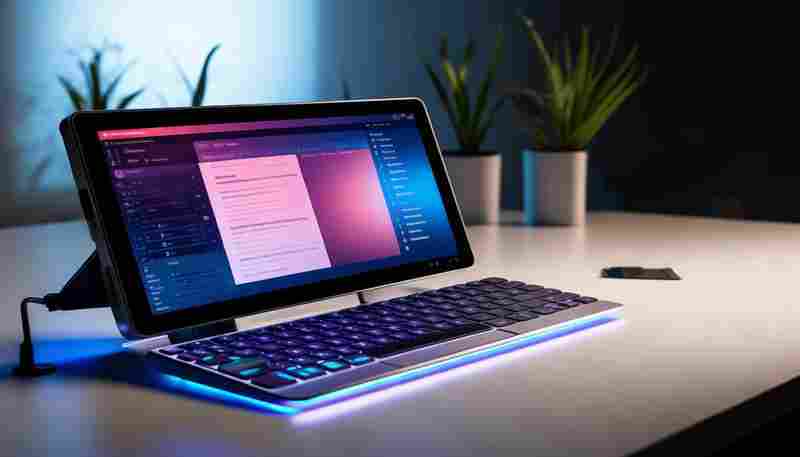
平板连接键盘后如何利用快捷键提升效率
当十寸屏幕与物理键盘组合成移动工作站,指尖在键帽上跳跃的触感让人恍若回到桌面办公时代。根据Statista最新报告,全球超60%的平板用户每周使用外接键盘超过15小时,这种混合设备的普及正在...

键盘亮灯怎么设置【键盘导光片】
本文目录一览: 1、 如何设置键盘灯效? 2、 怎么让电脑键盘灯亮 3、 键盘导光片 如何设置键盘灯效? 1、调节方式1:比如有的机械键盘:Fn+上下键可以调节灯光亮度,Fn+左右键可以改变灯光闪烁的...

楚乔传后半部分讲了啥(原著宇文玥掉进冰湖之后)
楚乔传后半部分揭秘:宇文玥掉进冰湖的冰与火之旅 在《楚乔传》的后半部分,宇文玥掉进冰湖的情节成为故事中的一大转折点,拉开了一场扣人心弦的冰与火之旅。这一事件不仅仅是情节发展的...

奔驰车除雾哪个按键
当你在开车的时候,偶尔会遇到挡风玻璃上的雾气,这些雾气无疑会影响你的驾驶视线,给你的行车安全带来不小的困扰。而关于如何去除这些雾气,许多人可能不太了解他们车上所拥有的除雾功...
手机邮件回复界面如何调整键盘布局以适应编辑需求
在移动办公场景中,邮件回复的效率和准确性直接影响沟通质量。手机屏幕的物理限制与邮件内容的复杂性之间的矛盾,让键盘布局的适配成为关键。如何在有限的界面空间中优化输入体验,既是...
笔记本电脑如何开启与关闭数字小键盘
在笔记本电脑的日常使用中,数字小键盘的切换功能常被忽视,却直接影响输入效率。无论是财务人员快速录入数据,还是游戏玩家精准操作,灵活控制数字键盘的开启与关闭都至关重要。不同品...
微信键盘自定义短语的注意事项有哪些
在数字化沟通日益频繁的当下,微信键盘凭借其简洁的设计和高效的输入体验逐渐成为用户的首选工具。自定义短语功能作为其核心亮点之一,允许用户通过预设快捷代码快速输入高频内容,但若...

如何在Windows上设置罗技无线键盘
在Windows上设置罗技无线键盘通常涉及几个步骤,具体取决于您所使用的键盘型号和连接方式(通过USB接收器或蓝牙)。以下是一个通用的设置流程,以确保您的罗技无线键盘能够顺利与Windows电脑...

为什么使用i管家黑名单后仍有部分未知号码来电
智能手机用户常常发现,即使启用了i管家等安全软件的黑名单功能,某些未知号码仍能突破防线拨通电话。某位用户在拦截了67个骚扰电话后,仍收到伪装成物流客服的诈骗来电,这种困扰折射出...
精神损害赔偿是否属于赔偿金额的组成部分
随着社会对人格权益保护的日益重视,精神损害赔偿逐渐成为司法实践中的高频议题。这种赔偿形式不仅涉及物质补偿与精神抚慰的平衡,更折射出法律对人性尊严的深层关怀。其是否属于赔偿金...
如何设置朋友圈头像仅部分好友可见
在数字化社交时代,个人隐私管理已成为用户的核心诉求。微信朋友圈作为日常社交的重要场景,其头像可见性设置功能长期处于用户关注焦点。数据显示,67%的年轻人曾在社交平台调整过隐私设...

如何判断清洁剂对键盘安全
1. 查阅清洁剂说明:首先查看清洁剂的说明书或产品描述,确认它是否适用于电子设备或精密电器的清洁。许多清洁剂会明确标注是否适合用于键盘或类似设备。 2. 成分分析:避免使用含有腐蚀性...

写日志能帮助缓解焦虑情绪吗
深夜里键盘敲击声断断续续响起,或是纸页上潦草的字迹逐渐铺展——越来越多人在面对焦虑时选择用文字记录内心波动。这种看似私密的行为,究竟能否真正撬动情绪调节的杠杆?现代心理学研...

不同品牌蓝牙键盘连接平板的方法是否相同
在智能设备与生产力工具深度融合的今天,蓝牙键盘已成为平板电脑用户提升效率的重要外设。面对市场上五花八门的蓝牙键盘品牌,许多人发现看似相同的连接功能背后,不同品牌的操作逻辑与...
部分机型清理内存后无法自动重启怎么办
在智能手机使用过程中,用户常通过清理内存缓解卡顿问题。部分机型在清理后出现无法自动重启的现象,甚至陷入黑屏、反复卡在开机界面等异常状态。这一问题可能由软件冲突、硬件兼容性或...