
无线桥接主路由器的步骤是什么
随着智能家居设备激增和网络覆盖需求扩大,无线桥接技术已成为家庭网络扩展的核心方案。通过科学配置主副路由器,用户可在不改变原有布线结构的前提下,显著提升信号覆盖范围与传输稳定...

笔记本如何检查无线网络速度
1. 使用Windows系统内置功能: 在Windows系统中,您可以右键点击屏幕右下角的网络图标,选择“网络和Internet设置”。 进入“状态”页面,点击“无线网络连接”,在这里可以看到连接的WiFi名称。...

南芯推出 50W 无线充电收发芯片 SC9625:超小封装、兼
听说南芯科技最近发布了新款的无线功率接收和发射芯片 —— SC9625。我忍不住来聊一聊这个新款芯片啦,它可是带着满满的干货来的!这款SC9625芯片有着高集成度和高效率,是当下无线充电市场...

如何通过电源管理设置修复无线适配器问题
无线网络连接不稳定或频繁断线是许多用户常遇到的困扰。在排查路由器、信号强度等外部因素后,人们往往忽略了一个隐藏的系统设置——电源管理对无线适配器的潜在影响。微软技术文档指出...

电脑怎么创建无线连接,电脑怎么建立以太网、wifi或手
本文目录一览: 1、 笔记本电脑如何设置无线网络连接 2、 电脑怎么建立以太网、wifi或手机网络数据连接? 3、 电脑怎么设置连接wifi 笔记本电脑如何设置无线网络连接 1、笔记本电脑是我们日常生...

如何在Windows上设置罗技无线键盘
在Windows上设置罗技无线键盘通常涉及几个步骤,具体取决于您所使用的键盘型号和连接方式(通过USB接收器或蓝牙)。以下是一个通用的设置流程,以确保您的罗技无线键盘能够顺利与Windows电脑...
无接收器鼠标配对失败时如何排查问题
在无线办公设备普及的今天,蓝牙鼠标凭借无需接收器的便捷性成为主流选择。但当设备突然无法配对时,往往让用户陷入操作停滞的困境。这种问题可能源于硬件状态、软件兼容性甚至环境因素...
隐藏网络名称真的能防止陌生人搜到WiFi吗
在无线网络普及的今天,许多人选择隐藏WiFi名称(SSID)作为提升安全性的手段。这一操作看似让网络“隐身”,却引发了一个值得深思的问题:隐藏SSID真的能有效阻止陌生人发现并连接网络吗?...

网线材质对网络传输性能有哪些影响
在数字化浪潮席卷全球的今天,网络传输质量已成为衡量信息化水平的重要标尺。作为物理层连接的基础介质,网线材质不仅决定着数据传输的速率上限,更直接影响着信号传输的稳定性和可靠性...
如何通过修改路由器设置增强无线信号强度
在家中追剧突然卡顿、视频会议频繁掉线,这些由无线信号弱引发的困扰已成为现代生活的痛点。面对覆盖死角或信号衰减,多数人首先想到更换昂贵设备,却忽视了路由器设置这座"富矿"。事实...
无线跳舞毯的尺寸设计如何兼顾家庭使用需求-li
在智能家居与健康生活理念的深度融合下,无线跳舞毯逐渐成为家庭娱乐与健身的重要工具。其尺寸设计直接影响使用体验,既要满足不同家庭空间布局的需求,又要兼顾多人互动与功能拓展。如...
电视无线网络重连失败,如何重新输入密码
在智能电视普及的当下,无线网络连接已成为家庭娱乐的核心功能。当电视提示“网络重连失败”时,用户往往陷入反复输入密码却无法成功的困境。这一问题不仅影响观影体验,还可能涉及硬件...

罗技无线键盘蓝牙连接问题技术支持联系方式
在数字化办公与景中,罗技无线键盘凭借稳定性和便捷性成为许多用户的首选。蓝牙连接问题偶有发生,如配对失败、信号干扰或按键失灵等。面对此类问题,及时获取官方技术支持至关重要。本...

苹果6s手机QQ文件传输常见问题解答
在移动互联时代,文件传输已成为智能手机的基础功能,但对于使用iPhone 6s的用户而言,QQ文件传输常因系统版本、硬件限制或软件适配问题出现异常。作为苹果公司2015年发布的机型,iPhone 6s搭载...
联通光纤路由器怎样配置无线网络
随着光纤网络的普及,联通光纤路由器已成为家庭网络的核心设备。其无线功能的合理配置不仅影响上网体验,更关乎网络安全与设备稳定性。本文从硬件连接到高级参数设置,系统梳理无线网络...

无线打印机需要更换墨盒,如何正确安装
1. 准备工作 :确保打印机已断电并关闭电源。打开打印机的顶部或前盖,找到墨盒安装位置。 2. 取出旧墨盒 :按下墨盒舱门上的绿色按钮或其他指定按钮,将旧墨盒从插槽中轻轻拉出。注意不要...
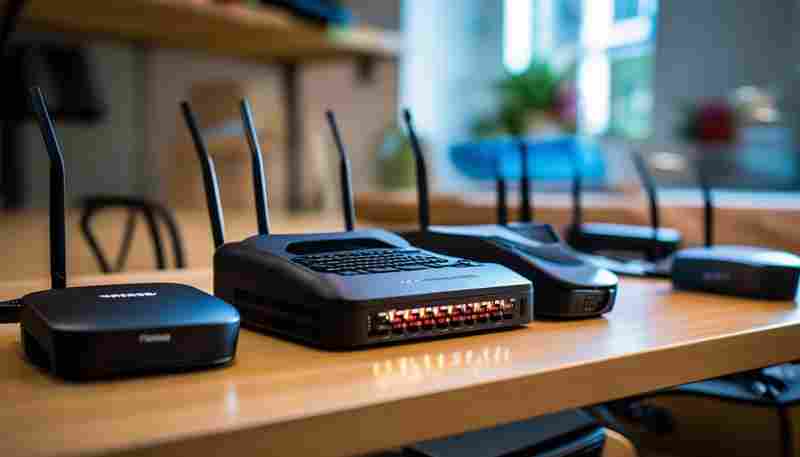
不同品牌无线猫与网络交换机连接设置有何差异
随着家庭和企业网络需求的不断升级,不同品牌的无线猫与交换机的连接设置方案逐渐成为用户关注的焦点。由于品牌间的技术标准、接口协议和管理逻辑存在差异,用户在组网过程中常面临兼容...

如何通过命令行实现iPhone与电脑的无线同步
在数字化浪潮的推动下,设备间的数据同步需求日益增长。传统图形界面操作虽直观,但面对批量处理或复杂场景时,命令行工具展现出独特优势。通过脚本与协议的结合,用户可实现iPhone与电脑...

电信无线宽带和有线宽带有什么区别;无线宽带怎么安
随着互联网的飞速发展,宽带网络成为我们日常生活中不可或缺的一部分。而在选择宽时,无线宽带和有线宽带是两个常见的选项。本文将从多个方面探讨这两种宽带的区别,并介绍无线宽带的安...

苹果没无线网怎么下载;在不用Wi-Fi的情况下,怎么能在
本文目录一览: 1、 在不用Wi-Fi的情况下,怎么能在苹果手机上下载软件? 2、 苹果手机怎么设置非wifi下下载东西? 3、 在不用Wi-Fi的情况下,怎么能在苹果手机上下载软件? 4、 苹果手机没有无线网络下...