
祛斑维权成功后如何避免再次踩坑
祛斑维权之路犹如一场漫长战役,当消费者终于拿回公道时,往往已付出时间、金钱与心理的多重代价。然而这并非终点,医美行业仍充斥着营销话术编织的陷阱,消费者稍有不慎便会重蹈覆辙。...

iPhone 6s如何自动调整夏令时设置
随着全球超过70个国家和地区实行夏令时制度,电子设备的时制自动切换功能已成为现代生活的刚需。作为苹果公司2015年推出的经典机型,iPhone 6s搭载的iOS系统通过软硬件协同,构建起一套精准的...
如何将VLC播放器的下载视频位置更改为其他磁盘
在多媒体内容日益丰富的今天,本地化存储已成为用户管理数字资产的重要需求。作为开源播放器中的全能选手,VLC不仅支持跨平台播放各类音视频文件,其内置的流媒体下载功能更让用户能够便...

人脸识别数据在存储中的生命周期管理如何做到安全
人脸识别数据在存储中的生命周期管理需要采取一系列安全措施,以确保数据的安全性和隐私保护。以下是详细的安全管理措施: 1. 数据最小化原则 :只收集必要的脸部信息,避免过度收集,以...
如何判断疤痕是否愈合良好
判断疤痕是否愈合良好,可以从多个方面进行综合评估。观察疤痕的外观是基本的判断标准。正常愈合的疤痕通常呈现线性、色泽与周围皮肤相近,质地柔软,无明显隆起或凹陷。如果疤痕出现红...

手机内屏故障如何判定为制造缺陷
1. 显示异常 :如果手机内屏出现黑屏、白屏、花屏、漏液或显示不全等现象,可能是内屏损坏的表现。特别是OLED屏幕手机,漏液现象较为常见,表现为黑色或彩色斑点。 2. 触摸失灵 :如果屏幕触...
手机QQ多账号如何分别管理离线提醒
随着移动社交的深入发展,多账号管理已成为现代人的刚需。无论是工作沟通、社群运营还是个人社交,不同场景下的QQ账号承载着差异化的社交关系与功能需求。如何在不同账号间灵活切换在线...

如何利用400电话进行数据分析
利用400电话进行数据分析,可以帮助企业深入了解客户需求、优化运营效率,并提升市场竞争力。以下是具体的方法和步骤: 1. 来电统计与行为分析 通过400电话系统,企业可以记录每一次来电的...
如何通过首页设计提升用户的购物转化率
在电商行业激烈竞争的今天,首页不仅是用户接触品牌的第一触点,更是决定流量能否转化为销量的核心战场。数据显示,超过60%的用户会在首次访问的3秒内决定是否继续浏览,而优化的首页设计...
如何通过颜色变化判断辣子鸡丁火候是否到位
在川菜江湖中,辣子鸡丁以"辣中藏香、酥脆交融"的独特风味占据一席之地。这道菜成败的关键,往往藏匿于烹饪过程中细微的颜色演变——从鸡肉初入锅的淡粉色,到金黄酥脆的临界点,再到辣...

漏斗分析如何提高游戏的付费转化率
漏斗分析是一种通过量化用户行为路径中的转化效率,帮助优化游戏运营策略、提高付费转化率的重要工具。以下是漏斗分析如何提高游戏的付费转化率的详细说明: 1. 识别转化流程中的薄弱环节...

如何在手机上下载音频文件
对于Android手机: 1. 直接从浏览器下载: 打开浏览器,找到音频文件的下载链接。 长按链接,选择“下载”或“保存链接”。 下载完成后,音频通常会保存在“下载”文件夹中,可通过文件管理...

买家因逾期发货投诉商家时平台会如何处理
在电商蓬勃发展的时代,物流时效成为消费者体验的核心要素。当商家因库存不足、管理疏漏或物流异常导致逾期发货时,平台作为交易规则制定者,其处理机制直接影响消费者权益保障与市场秩...
两个男生如何摆出自然教程姿势
在社交媒体与日常记录中,自然松弛的拍照姿势逐渐成为主流审美。对于两位男生而言,如何通过肢体语言传递默契与个性,同时避免僵硬与刻意,需要从场景适配、动作设计到细节调整等多维度...
教师工作调动申请中如何合理陈述家庭困难
在教育行业,教师的工作调动申请往往承载着职业规划与家庭责任的双重考量。当家庭突发变故或长期存在难以调和的矛盾时,如何通过书面材料清晰传递困境的紧迫性与合理性,成为决定调动申...

如何保护广发信用卡的隐私信息
1. 了解个人信息范围: 个人信息包括基本身份信息、财产信息、账户信息以及信用和交易习惯等,这些是构建您金融画像的关键。 2. 日常生活中保护个人信息: 不轻易分享个人信息,避免在社交...

入园申请报告的语言风格应如何把握
在竞争激烈的教育资源配置中,入园申请报告承担着家庭诉求与教育机构需求的桥梁功能。这种特殊文体的语言风格直接决定着信息传递的有效性,既需要展现申请者的真实诉求,又要契合评审者...
如何通过表情商店添加微信聊天气泡
微信的个性化聊天体验中,聊天气泡作为视觉元素,承载着用户对界面审美的需求。从早期的单一绿色方框到如今多样化的动态效果,气泡的演变不仅体现了技术迭代,更映射出社交场景中情感表...
如何选择低糖水果进行减肥
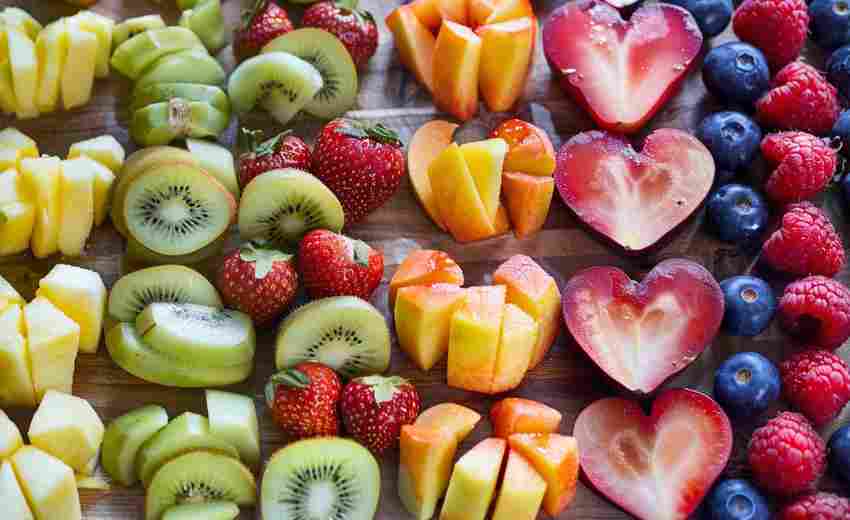
1. 选择低糖、低热量的水果 :在减肥期间,应优先选择含糖量低、热量低的水果。例如,草莓、柚子、苹果、蓝莓等都是不错的选择。这些水果不仅糖分含量低,还富含膳食纤维和维生素,有助于...
如何注册和登录第一调查网账号
随着互联研行业的兴起,第一调查网(现更名为“一调网”)凭借其稳定的现金奖励机制和丰富的商业调查资源,吸引了大量用户参与。作为国内头部在线调查平台,其注册与登录流程的便捷性直...