
修复双眼皮手术的费用包含哪些项目
双眼皮修复手术是许多对初次手术效果不满意的求美者关注的焦点。在决定是否进行修复前,费用构成往往是重点考虑的因素。手术费用并非单一数字,而是由多个专业环节共同组成,涉及医疗技...

与商家协商失败后怎样进一步维权
当消费者与商家的协商陷入僵局,权益保护之路并未终止。法律体系为消费者铺设了多层次、多维度的救济路径,从行政干预到司法裁判,从社会调解到技术赋能,每个环节都在构建公平交易秩序...
如何用图层和蒙版在Photoshop中精细修复照片
在数字图像处理领域,Photoshop的图层与蒙版技术堪称精密修复的"双引擎"。这两项功能不仅为摄影师和设计师提供了无损编辑的可能,更通过像素级的控制能力,让照片修复从简单的瑕疵消除进阶...
英雄联盟游戏文件损坏如何修复
在《英雄联盟》的竞技世界中,客户端文件损坏或缺失是玩家常遭遇的技术障碍。这类问题通常由更新中断、病毒感染、非正常关机或硬盘错误引发,导致游戏无法启动、频繁闪退或登录异常。面...

分屏共享屏幕失败的可能原因及快速排查步骤
在远程协作和在线会议成为主流的今天,分屏共享功能如同数字世界的桥梁,却常因技术故障导致沟通受阻。当屏幕画面突然卡顿或彻底黑屏时,操作者往往陷入手忙脚乱的窘境。这类问题背后可...
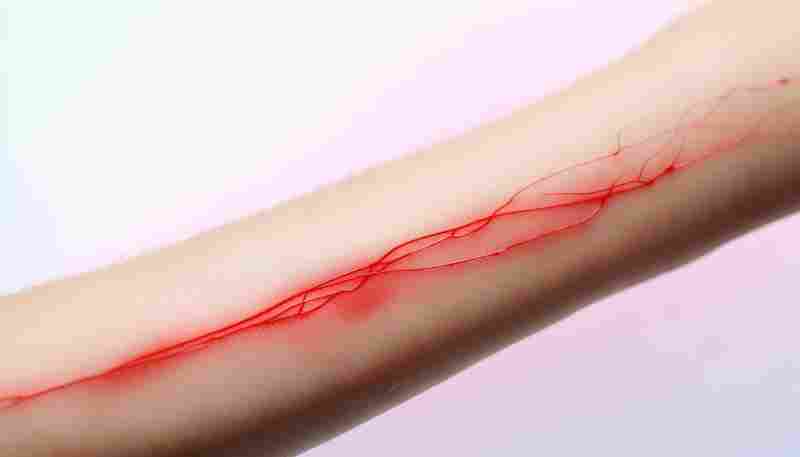
红血丝能否通过皮肤自我修复消失
面部肌肤的潮红与细密血丝,常被视为敏感肌的标志性困扰。这些扩张的毛细血管一旦显现,往往顽固难消,成为无数人追求健康肌肤的阻碍。红血丝能否通过皮肤自我修复消失?答案并非绝对,...
如何通过修改Word选项设置修复损坏文件
当Word文档因意外断电、版本冲突或软件故障导致文件损坏时,用户常面临数据丢失的风险。微软Office内置的修复功能结合智能选项设置,能在多数情况下挽救受损文档。本文将从系统设置角度出发...
手术失败后的赔偿项目有哪些
医疗行为本身具有高风险性,手术失败可能引发复杂的法律纠纷。根据我国现行法律法规,手术失败后的赔偿项目需结合医疗过错程度、损害后果及因果关系综合判定。赔偿范围不仅涵盖直接经济...
年龄过大是否会影响双眼皮修复手术效果
随着年龄增长,许多人发现原本自然的双眼皮逐渐松弛变形,希望通过修复手术重获年轻神态。但关于"年龄是否影响修复效果"的争议始终存在——有人认为衰老会加大手术难度,也有观点指出现...
Windows 11任务栏异常如何还原默认位置
Windows 11任务栏作为用户与系统交互的核心界面,承载着程序快捷启动、多任务切换和系统状态显示等重要功能。因误操作、系统更新或第三方软件干扰,任务栏可能出现位置偏移、图标错位、重叠...

光驱启动失败与操作系统版本的兼容性有关吗
1. 操作系统版本与硬件兼容性 :某些旧版操作系统可能无法在新硬件上运行,或者与新硬件的驱动程序不兼容,这可能导致光驱启动失败。例如,旧版操作系统可能缺少对现代硬件的支持,或者无...
玫琳凯晒后修复露能否作为高原地区夜间修护产品
高原地区因紫外线强烈、空气干燥、昼夜温差大等因素,对肌肤屏障功能构成极大挑战。夜间是肌肤自我修复的黄金时段,但传统护肤品往往难以满足高原环境下的密集修护需求。玫琳凯晒后修复...

如何通过监控账户活动发现异常交易行为
在数字化金融高速发展的今天,账户安全已成为守护用户资产的核心防线。2022年全球金融诈骗造成的损失高达550亿美元,其中70%的欺诈交易都伪装成正常操作蒙混过关。传统风控体系依赖规则引擎...
如何管理已登录设备防止账号异常
在数字化生活高度渗透的当下,账号安全已成为个人信息保护的核心议题。第三方数据显示,全球每年因设备登录管理疏漏导致的账号盗用事件超过1.2亿起,其中社交平台和金融账户占比达67%。设...

晒伤后多喝水能帮助皮肤修复吗
夏日的阳光虽明媚,却暗藏灼伤的危机。当皮肤因紫外线暴露出现红肿、脱皮等晒伤症状时,人们常将修复重点放在外用药膏或面膜上,却忽视了体内水分的动态平衡对皮肤修复的深远影响。实际...

脂肪移植在双眼皮修复中起什么作用
随着东方美学逐渐被主流审美认可,双眼皮手术已从单纯的"欧式大双"追求转向更强调自然协调的精细化修复。在众多修复手段中,脂肪移植技术犹如一把精巧的雕刻刀,正悄然改变着眼部修复手...

程序在自动关机后可能出现哪些异常或损坏
当计算机系统遭遇非正常关机时,后台运行的程序如同被强行切断电源的精密仪器。这种突如其来的中断不仅可能摧毁正在处理的关键数据,更会在软件层面埋下难以察觉的隐患。从金融交易系统...
如何避免修改金币后数据异常或丢失
在数字化的游戏生态中,金币作为虚拟经济体系的核心要素,其数据安全直接影响用户体验与平台稳定性。一次异常的金币变动可能导致用户信任崩塌、交易链路瘫痪甚至法律纠纷。如何构建稳健...
如何搭配其他护肤品提升玫琳凯晒后修复露的效果
盛夏骄阳似火,皮肤经过紫外线洗礼后常陷入脆弱状态,玫琳凯晒后修复露凭借三重茶树萃取精华与清爽配方,成为缓解灼热感的经典单品。但单一使用往往难以应对复杂的晒后问题,科学搭配其...

精炼失败后如何降低损失并重新尝试
在精密制造和工艺优化领域,精炼过程是决定成品质量的核心环节。一次失败不仅意味着时间与资源的浪费,还可能引发连锁反应,导致成本失控和设备损耗。如何在失败后快速止损并科学重启,...