
小米手机的个性化广告如何关闭
1. 进入设置:首先打开您的小米手机的设置应用。 2. 找到隐私相关设置:在设置菜单中,您可能需要进入“更多设置”或直接搜索“隐私”、“广告服务”或“系统安全”。 3. 广告服务设置:在...
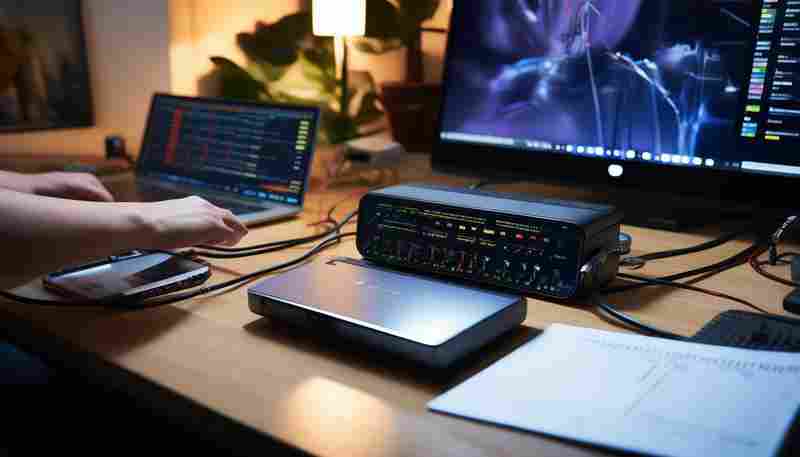
如何设置联通路由器的静态路由以实现内外网访问
在复杂的网络环境中,静态路由技术如同精准的交通导航系统,能够手动规划数据包的传输路径。对于使用联通宽带的用户而言,合理配置静态路由不仅能实现内网服务器与外网的安全互通,还能...

蓝牙和WiFi对电池续航有影响吗
蓝牙和WiFi确实对手机电池续航有一定影响,但这种影响的大小取决于多种因素,包括设备的具体型号、蓝牙或WiFi的使用情况、以及所进行的具体活动。 蓝牙的影响: 现代蓝牙技术,尤其是蓝牙...

下载后的头条视频默认存储在手机哪个文件夹
在数字信息爆炸的时代,短视频已成为人们获取资讯的重要方式。作为头部资讯平台,今日头条的短视频功能吸引了大量用户下载收藏。许多用户发现下载后的视频犹如石沉大海,难以在手机存储...
小米手机屏蔽陌生号码来电显示的操作教程
在信息爆炸的时代,陌生来电如同不速之客频繁侵扰生活。推销、诈骗、广告等电话不仅打断工作节奏,还可能造成财产损失。小米手机凭借MIUI系统的深度优化,提供了多维度的陌生来电拦截方案...

手机上怎么看东京奥运会直播_东京奥运会中国女排比
本文目录一览: 1、 东京奥运会中国女排比赛,手机上怎么看直播?如何操作? 2、 在手机上怎么看奥运会 3、 东京奥运会直播在哪看 4、 在哪里可以看东京奥运会直播 东京奥运会中国女排比赛,手机...

苹果手机如何通过iCloud快速同步数据到新设备
当科技与生活深度交织,智能设备间的数据流转已成为现代人的刚需。苹果生态中,iCloud如同一根隐形的丝线,将新旧设备串联成一张精密的。这种无缝衔接的体验背后,暗藏着苹果对用户行为模...

注销手机号码是否会影响信用记录
注销手机号码本身通常不会直接影响个人的信用记录,但如果在注销过程中存在未结清的账单或欠费,可能会对信用记录产生负面影响。以下是详细分析: 1. 正常注销与信用记录 如果在注销手机...

身份证能夹在手机壳里吗,身份证可以贴着手机放吗
身份证的奇妙旅程:手机壳里的时空穿越 “身份证能夹在手机壳里吗?”这个问题像一个神秘的魔法,引导着我们进入一个未知的世界。这个世界充满了科技的奇迹和创新的思维,它将改变我们对...

郑州富士康怎么样_郑州富士康产的苹果手机怎么样
本文目录一览: 1、 郑州富士康八大街有没有发展空间 2、 郑州富士康产的苹果手机怎么样 3、 郑州富士康l区累不累 4、 郑州富士康八大街厂区怎么样 郑州富士康八大街有没有发展空间 1、好。郑...

激活时间影响保修吗如何保障手机售后权益
购买新手机时,人们常忽略包装盒底部那行灰色小字标注的"激活日期"。这个看似无关紧要的时间戳,实际已成为厂商构建售后服务体系的重要坐标。当消费者发现屏幕故障或主板问题,保修期是...

如何在手机上用话费充q币(Q币怎么查询余额)
人山人海,这个词汇让我们的脑海中浮现出一幅繁华而庞大的画面。人群涌动,如潮水般汹涌而来,构成一幅独特而壮观的景象。在这个令人陶醉的画面中,我们能够看到生活的多彩、社会的复杂...

手机软件如何快速调节图片的亮度与对比度
在数字影像成为日常表达载体的时代,照片调整已从专业暗房走向全民触屏。亮度与对比度作为视觉呈现的核心维度,直接影响着图像的情感传递与信息传达效率。移动端修图软件通过触控交互的...

oppo手机怎么设置字体、oppo手机字体怎么改变成正楷字
本文目录一览: 1、 OPPO手机“字体”如何更改? 2、 oppo手机字体设置在哪里啊 3、 oppo手机的字体如何设置? 4、 oppo手机字体怎么改变成正楷字体? 5、 oppo手机怎么更改字体颜色和字体样式 OPPO手机“...
如何通过浏览器重新设置恢复出厂的路由器
在家庭或办公网络环境中,路由器因配置错误、性能下降或密码遗忘等问题需要恢复出厂设置的情况并不少见。恢复后的路由器如同一张白纸,必须通过重新配置才能恢复网络功能。与传统物理按...
如何解除苹果手机ID的锁定状态
要解除苹果手机ID的锁定状态,可以尝试以下几种方法: 1. 等待账户自动解锁: 当Apple ID被锁定时,苹果系统可能会发送一封通知邮件至用户的注册邮箱,告知账户被锁定的原因及解锁方法。 在一...

233乐园萌新怎么玩、233乐园怎么玩
本文目录一览: 1、 苹果手机233乐园怎么玩游戏 2、 233乐园怎么玩? 3、 233乐园怎么打开 4、 233乐园如何玩游戏 5、 如何玩233乐园 苹果手机233乐园怎么玩游戏 根据查询游戏评测网显示,233乐园玩游...

微信安全中心通过手机号找回密码操作指南
在数字化生活中,微信账户承载着社交、支付、办公等多重功能,账户安全的重要性不言而喻。当用户因密码遗忘或账户异常需要找回时,手机号验证成为最常用的途径之一。微信安全中心设计的...
手机重启路由器后无法连接网络怎么办
现代生活对网络的依赖已深入日常细节,一次路由器重启后的断网可能瞬间打乱工作节奏或娱乐体验。当手机显示已连接Wi-Fi却无法访问互联网时,往往需要从硬件到软件层层排查,才能精准定位...
如何区分系统应用与可卸载的第三方应用
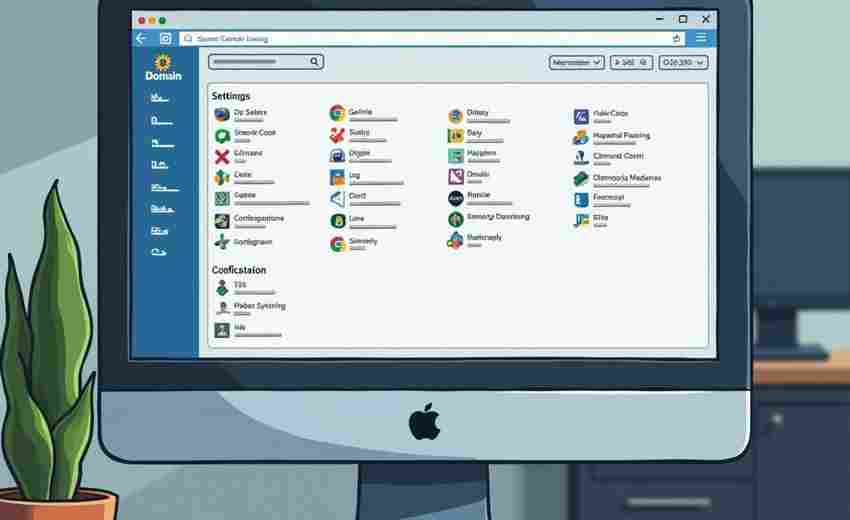
智能手机应用生态中,预装系统软件与用户自主安装的第三方程序常混杂于设备界面。不少用户发现,某些应用既无法删除又占据存储空间,这类程序往往属于系统核心组件。准确辨别这两类应用...