
虾米音乐怎么连接电视_音乐怎么投屏到电视上
本文目录一览: 1、 音乐怎么投屏到电视上 2、 虾米音乐如何在电视上播放 3、 手机怎么和电视连接放音乐 4、 电视机如何开启蓝牙模式听手机音乐? 音乐怎么投屏到电视上 1、使用 Type-C 转接线投...
如何根据需求选择本地连接或无线网络
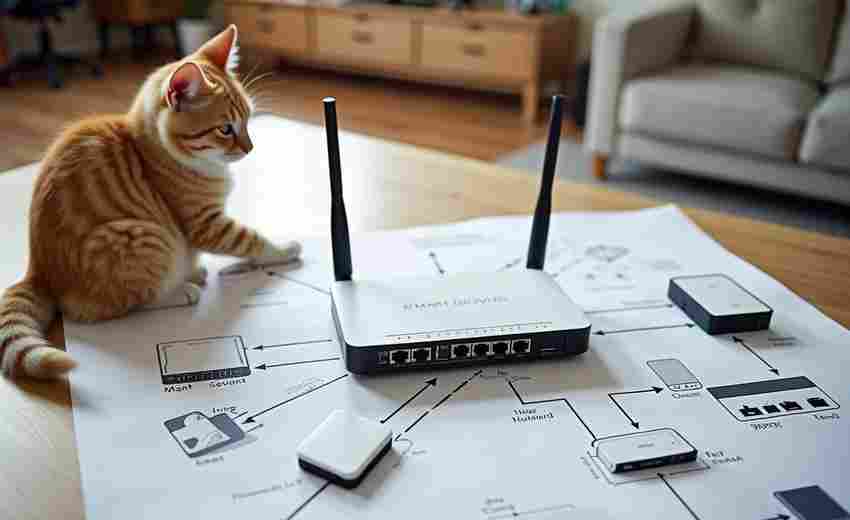
网络连接的稳定性与速度直接影响着现代生活的效率。当视频会议出现卡顿导致沟通中断,或是智能家居设备因信号延迟无法联动时,人们开始重新审视不同网络连接方式的应用场景。在数字化进...

海竿主线与纺车轮线杯连接有哪些注意事项
海竿与纺车轮的搭配是垂钓者征服深水大鱼的利器,而主线与线杯的连接质量直接影响着钓组的可靠性和出线的顺畅度。看似简单的绑线操作背后,暗藏着线结强度、线杯容量、结构适配等多重技...

如何使用USBC连接手机与投影仪
1. 准备设备:确保你的手机和投影仪都配备有USBC接口。如果投影仪不直接支持USBC输入,你可能需要一个适配器或转换器。 2. 使用USBC转HDMI适配器:如果你的投影仪有HDMI接口,最直接的方法是使用...

手机连接智能电视后无信号,是否与电视型号有关
手机连接智能电视后无信号的问题可能与电视型号有关,也可能与设备的连接方式、设置或兼容性有关。以下是详细分析: 1. 电视型号与信号源选择 :不同型号的智能电视在处理信号源选择和连...

如何在台式电脑上录制蓝牙音响的音频
1. 连接蓝牙音响 : 确保蓝牙音响已经开启,并处于可配对模式。通常需要长按电源按钮几秒钟,直到指示灯闪烁,表示进入配对模式。 在台式电脑上,打开控制面板或设置菜单,找到设备和打印...

如何确认手机与电脑的USB连接是否稳定
在数字化办公与生活中,手机与电脑的USB连接已成为文件传输、数据备份等操作的基础手段。由于硬件差异、系统兼容性等问题,连接过程常出现断连、识别失败或传输中断等情况。如何系统性确...

海尔电视怎么连接机顶盒-机顶盒怎么连接到海尔电视
本文目录一览: 1、 老式海尔电视怎么连接网络机顶盒? 2、 机顶盒怎么连接到海尔电视? 3、 海尔电视三色线机顶盒怎么接? 4、 海尔l32R1怎么连接机顶盒 5、 海尔电视怎么连接机顶盒,能看到有线电...

华为手机连接无线拒绝接入
最近有许多小伙伴表示他们的华为P40手机在尝试连接某个无线网络时出现了拒绝接入的问题。碰到这样的情况是不是让大家有些烦恼呢?别着急,小编这就为大家解答一下,为什么会出现这种情况...
USB连接电视播放时支持哪些视频格式与分辨率
随着智能电视的普及,USB接口已成为家庭娱乐中不可或缺的传输通道。用户通过U盘或移动硬盘即可将本地视频内容投射到大屏,无需依赖网络或流媒体平台。电视对视频格式与分辨率的支持并非“...

如何通过手机为访客设置专用网络
1. 连接路由器Wi-Fi :使用手机连接到路由器的Wi-Fi网络。 2. 打开路由器管理APP :下载并安装路由器的官方管理APP(如TP-LINK物联APP、荣耀智慧空间App等),然后登录路由器管理界面。登录时需要输...

电驴连接失败是否与防火墙安全策略有关
互联网资源共享工具电驴的运行机制依赖分布式节点通信,当用户频繁遭遇连接异常时,网络环境中的安全屏障往往成为首要排查对象。某技术论坛的统计数据显示,近三年内关于电驴故障的讨论...

本地连接网络如何配置防火墙以提升安全性
随着数字化进程加速,本地网络已成为企业及个人数据交互的核心枢纽。2023年Verizon数据泄露报告显示,61%的安全事件源自内部网络防护薄弱。作为网络边界的第一道防线,防火墙配置策略直接影...

如何优化天天酷跑的网络连接稳定性
1. 选择合适的网络环境 :尽量避免在公共Wi-Fi环境下进行游戏,因为公共Wi-Fi通常容易受到网络拥堵和不稳定性的影响。建议使用家庭或办公室的私人网络,以确保更稳定的网络连接。 2. 使用VPN服...
如何在系统偏好设置中管理Mac的本地连接
Mac的本地连接管理始于对网络接口的配置。在“系统偏好设置”中,用户可通过“网络”面板管理以太网、Wi-Fi等连接类型。以有线网络为例,进入“网络”后选择“以太网”,可查看当前连接状...
如何查看手机连接WiFi后的流量使用详情
在移动互联网时代,WiFi已成为日常生活和工作的重要连接方式。无论是追剧、办公还是社交,稳定的网络背后往往伴随着流量的持续消耗。了解WiFi流量的使用详情,不仅能帮助用户优化上网行为...
iPhone连接电脑时弹出信任此电脑的详细操作步骤
在当今数字生活中,iPhone与电脑的连接已成为数据传输、备份与管理的常见需求。苹果设备出于安全考虑,默认会对首次连接的电脑进行身份验证。这种机制旨在保护用户隐私,防止未经授权的设...
路由器日志中如何查看连接设备的IP地址
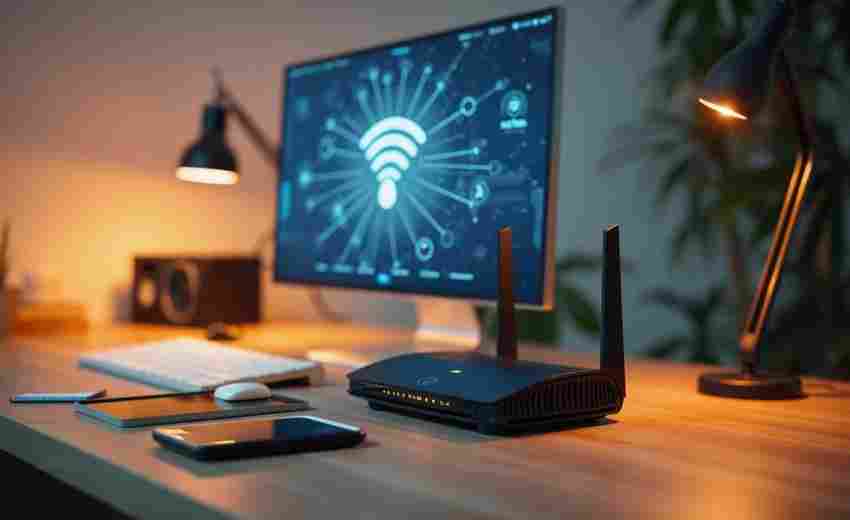
1. 访问路由器管理界面 : 打开浏览器,在地址栏中输入路由器的IP地址(通常是192.168.1.1或192.168.0.1),然后按回车键。 输入路由器的管理员用户名和密码进行登录。默认情况下,用户名和密码通...

蒙迪欧怎么连接蓝牙、老款蒙迪欧怎么找蓝牙
本文目录一览: 1、 福特蒙迪欧蓝牙怎么连接? 2、 新蒙迪欧能连接蓝牙吗 3、 老款蒙迪欧怎么找蓝牙 4、 福特蒙迪欧蓝牙按键在哪,蒙迪欧怎么连接蓝牙 5、 福特蒙迪欧致胜蓝牙怎么用?我说明书找...
多设备同时连接无线网络会有什么影响
现代家庭与办公场景中,无线网络已成为支撑智能设备运行的核心基础设施。随着智能手机、平板、智能家居等终端数量的激增,同一无线路由器下同时连接的设备可能超过数十台。这种高密度连...