
在打印设置中如何一步完成横向或纵向切换
在文档处理过程中,页面方向的调整直接影响着内容呈现效果。无论是需要横向展示宽幅表格的市场报告,还是纵向排列文字内容的学术论文,掌握快速切换页面方向的操作技巧,能够显著提升工...

笔记本设置中的数字输入选项解析
笔记本电脑由于空间限制,通常不配备独立的数字小键盘,但通过内置的键盘功能和软件设置,用户仍然可以方便地输入数字。以下是笔记本电脑数字输入设置中常见的选项和操作方法解析: 1....
怎样使用无线网络将iPhone与iTunes同步
随着智能手机功能的不断升级,数据同步已成为现代人管理数字生活的核心需求。传统的有线连接方式虽然稳定,却受限于线缆长度与端口限制。苹果设备与iTunes的无线同步技术,通过Wi-Fi网络实...

如何使用英文版英雄联盟设置中文语言
1. 使用LOL神灯等工具 :这些工具可以帮助玩家更改游戏的语言设置。例如,在LOL神灯的设置中找到语言选项,选择中文即可完成语言切换。 2. 修改游戏文件 :关闭游戏客户端和拳头客户端,然后...

哪些职业群体偏好这首歌曲的风格
深夜的耳机里流淌出低沉的贝斯线与迷离的合成器音效,城市霓虹在玻璃幕墙上折射出破碎的光斑。某音乐平台数据显示,融合电子元素与都市氛围的歌曲《机械心跳》上线三个月播放量突破3.2亿...
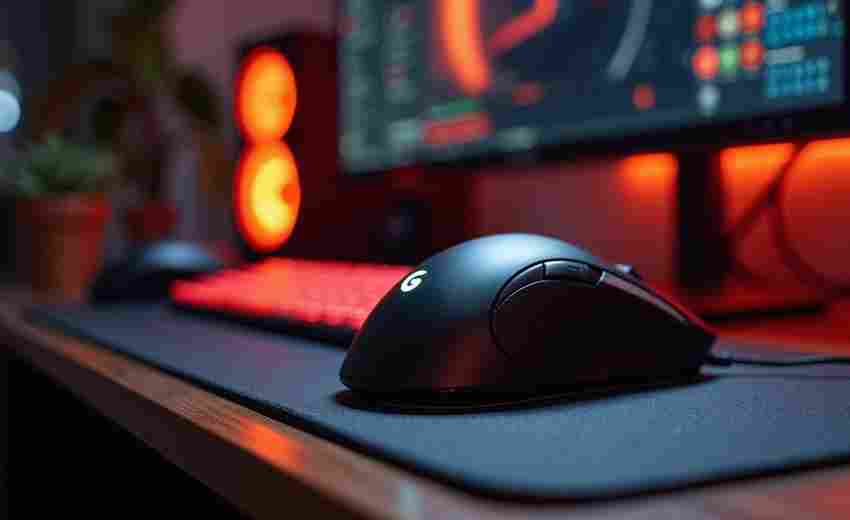
鼠标宏延迟问题与个人操作偏好匹配方案
在电子竞技与专业设计领域,鼠标的响应速度往往决定着操作成败的毫厘之差。当玩家在《CS:GO》中因0.3秒延迟错失爆头时机,或设计师在Photoshop中因光标漂移导致图层错位,这些场景揭示着硬件...

路由器配置中IP地址的作用是什么
1. 唯一标识设备 :IP地址是用于唯一标识网络中设备的数字地址,它允许设备在网络中进行通信和数据交换。在局域网中,每个设备都需要一个IP地址以实现通信和数据交换。 2. 网络连接与管理...
通过iTunes更改铃声名称后如何同步到iPhone
在数字音乐时代,自定义手机铃声早已成为个性化表达的重要方式。对于iPhone用户而言,iTunes作为苹果生态的核心工具,承担着铃声管理的关键角色。当用户通过本地文件重命名或第三方工具修改...
如何在系统偏好设置中管理Mac的本地连接
Mac的本地连接管理始于对网络接口的配置。在“系统偏好设置”中,用户可通过“网络”面板管理以太网、Wi-Fi等连接类型。以有线网络为例,进入“网络”后选择“以太网”,可查看当前连接状...

如何通过iTunes恢复下载功能解决苹果6下载故障
要通过iTunes恢复下载功能以解决苹果6的下载故障,可以尝试以下步骤: 1. 连接设备并启动iTunes: 将苹果6设备连接到电脑上,并确保iTunes软件已安装且为最新版本。 打开iTunes,并确保设备已被正...

BIOS设置中的虚拟化选项对开机速度的影响
BIOS中的虚拟化选项(如Intel VT-x或AMD-V)对开机速度的影响主要体现在以下几个方面: 1. 提升虚拟机性能 :启用虚拟化技术可以显著提高虚拟机的运行速度和效率。这是因为虚拟化技术通过硬件加...
如何在iPad上使用iTunes导入离线电影
在数字娱乐时代,iPad凭借其便携性与高清屏幕成为移动观影的利器。当网络环境不稳定或身处无信号区域时,本地存储的影视资源便显现出独特价值。作为苹果设备管理中枢的iTunes,至今仍是离线...

苹果4S如何修改默认铃声
1. 使用iTunes制作铃声 : 将您喜欢的歌曲导入iTunes。在iTunes中找到您想要的音乐文件,并将其添加到iTunes的“音乐”库中。 接下来,打开iTunes的“编辑”菜单,选择“偏好设置”,然后在“常规”...

奶牛关团队配置中奶妈与盾位技能如何协同
在团队副本的高压环境中,奶妈与盾位的技能协同往往成为决定成败的关键。当BOSS的群体技能覆盖全场时,治疗链的衔接误差超过0.5秒就可能造成减员,而护盾覆盖的时机偏差更会让团队防御体系...
iTunes如何设置自动同步手机与电脑
在数字化生活中,手机与电脑的数据互通已成为刚需。作为苹果生态的重要枢纽,iTunes凭借其强大的同步功能,为用户提供了便捷的内容管理方案。自动同步模式不仅能减少手动操作的繁琐,还能...
手机系统设置中如何查看流量使用情况
在移动互联网高度普及的今天,手机流量已成为日常生活不可或缺的资源。无论是社交娱乐还是工作学习,合理监控流量使用情况不仅能避免超额费用,还能优化上网体验。智能手机系统自带的流...
如何在小米手机设置中直接查看米粉卡流量
在移动互联网高速发展的今天,流量管理已成为智能手机用户的核心需求之一。对于使用小米手机搭配米粉卡的用户而言,实时掌握流量使用情况不仅能避免超额扣费,还能优化日常使用习惯。小...

怎样在vivo手机设置中找回默认色温
在智能手机高度普及的今天,屏幕显示效果直接影响着用户的使用体验。合适的色温设置不仅关乎视觉舒适度,更与眼部健康密切相关。vivo手机作为国产主流品牌,其屏幕色温调节系统经过多代技...

如何同步iPhone与iTunes库中的音乐
1. 连接设备 :使用USB数据线将iPhone连接到电脑,并确保iTunes已打开。如果这是第一次连接,可能需要在iPhone上授予信任计算机的权限。 2. 选择设备 :在iTunes界面的左上角,点击代表iPhone的小手机...
如何在NDS模拟器上设置中文语言
任天堂NDS掌机承载了无数经典游戏回忆,但对于中文玩家而言,游戏语言障碍始终是体验过程中的主要痛点。随着模拟器技术的发展,玩家不仅能在PC、手机等设备上重温这些作品,更可通过设置...