
电视显示无信号时如何排查跳舞毯故障
当电视屏幕突然显示“无信号”,而跳舞毯连接后毫无反应,用户往往会陷入困惑。这种问题可能涉及多个环节,从硬件连接到软件设置,甚至设备本身的兼容性。要高效排除故障,需遵循系统性...
产妇痔疮恢复期间如何保持排便通畅
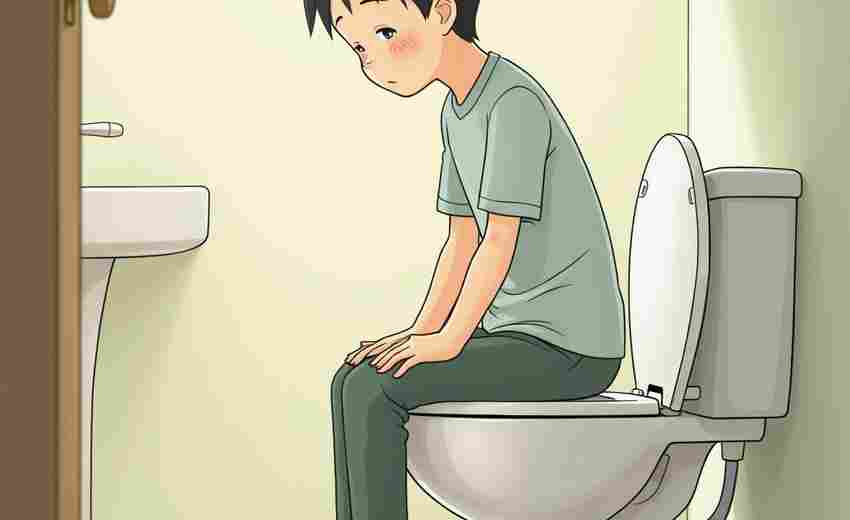
分娩后的痔疮问题常令产妇陷入双重困境——既要面对伤口愈合的生理挑战,又需应对排便困难带来的持续刺激。据统计,约38%的产后女性在哺乳期遭遇痔疮复发,其中60%的案例与排便不畅直接相...

诺氟沙星胶囊的临床试验中如何评估其药效持续时间
在抗菌药物的临床应用中,药效持续时间的评估直接影响治疗方案的设计与优化。作为第三代喹诺酮类抗菌药,诺氟沙星胶囊通过抑制细菌DNA旋转酶发挥杀菌作用,其在不同感染性疾病中的疗效维...
Windows锁屏语言与系统显示语言不同步的解决方法
当Windows系统显示语言与锁屏界面语言不一致时,用户常会面临界面割裂的困扰。这种问题多发生于跨语言版本的系统升级或手动修改显示语言后,因系统未完全同步全局设置导致。以下是针对不同...

如何正确清洗蔬菜以去除有害物质
清晨的菜市场里,青翠欲滴的菜叶上凝结着晶莹水珠,这看似新鲜的表象下,可能隐藏着肉眼不可见的风险。现代农业中化肥、农药的广泛使用,运输过程中的微生物污染,以及土壤中重金属的渗...

如何将外部日历与华为P20的默认日历同步
1. 添加外部邮箱账户 : 打开华为手机上的日历应用。 进入“日历账户管理”选项,选择“添加邮箱账户”。 选择你希望同步的日历来源,例如Outlook或阿里邮箱等。如果你使用的是Outlook,可以直...
如何查找谷歌学术中的期刊论文并下载PDF版本
在全球学术资源日益数字化的今天,谷歌学术作为开放获取的重要平台,为研究者提供了海量期刊论文的检索入口。其覆盖范围从经典著作到前沿研究,几乎囊括了所有学科领域的核心文献。面对...
退房时房屋清洁标准争议如何协商
在租房市场中,退房时因卫生清洁标准引发的纠纷屡见不鲜。租客认为已尽打扫义务,房东却以“未达标准”为由扣押金,双方对“干净”的认知差异常成为矛盾焦点。这类争议不仅涉及合同条款...

秦惠文王死亡时,秦国的国内形势如何
秦惠文王死亡时,秦国正处于崛起的关键时期,国内形势相对稳定且国力日盛。以下是对当时秦国国内形势的详细分析: 1. 政治稳定:秦惠文王在位期间,秦国政治相对稳定。他继承了秦孝公的遗...
用户评价中汉密尔顿手表如何被定义为时尚生活方式
在当代消费语境中,腕表早已超越计时工具的单一属性,成为个人审美与生活态度的显性符号。汉密尔顿(Hamilton)作为横跨影视文化与现代时尚的瑞士腕表品牌,凭借独特的设计语言与跨界叙事...
漂发产品存在质量问题如何双倍索赔
在消费市场中,漂发产品因其色彩表现力受到广泛青睐,但质量问题引发的纠纷也屡见不鲜。部分商家为追求利润,使用劣质化学成分或虚假宣传,导致消费者出现头皮灼伤、发质受损等问题。根...
西南财经大学在财经类高校中的排名和地位如何
在中国高等教育版图中,财经类院校始终占据着特殊地位。作为教育部直属的"双一流"建设高校,西南财经大学以"经世济民,孜孜以求"的治学精神,在巴蜀大地构筑起独特的学术高地。这所源于...

如何通过改装进气系统提升加速
1. 更换高性能空气滤清器 :使用高流量的空气滤清器(如“冬菇头”设计)可以有效降低进气阻力,增加进气量,从而提高发动机的燃烧效率和动力输出。这种方法适用于大多数车型,尤其适合经...

翡翠有了裂纹怎么办 翡翠有裂纹如何处理最好
大家好,今天我们来聊一聊关于翡翠裂纹的话题。翡翠,作为我们中华文化中的瑰宝,有时会因为一些自然因素或是佩戴中的不慎,产生裂纹。那么,面对这些裂纹,我们应该如何处理呢?别急,...
别克车启动的正确步骤是什么
别克作为美系汽车品牌的代表,其产品线覆盖轿车、SUV、MPV等多种车型。正确的启动流程不仅关系到驾驶安全,更影响车辆机械寿命与电子系统稳定性。不同配置的别克车型在启动方式上存在差异...

自媒体平台上的剽窃如何处理
自媒体平台上的剽窃问题是一个复杂且多面的问题,涉及法律、道德和平台责任等多个方面。以下是处理自媒体平台上剽窃行为的一些方法和建议: 1. 收集证据 :当发现自己的作品被剽窃时,首...

如何利用单向好友进行品牌创新
1. 精准引流与用户积累 单向好友的积累可以显著提高品牌的曝光度和流量。例如,通过QQ空间或微信等平台,设置吸引人的个人资料和内容,可以快速增加单向好友的数量。这些好友虽然未主动添...

羊的神经系统异常会引发转圈吗
羊的神经系统异常确实可以引发转圈行为。根据多项证据,羊的神经系统异常通常与多种疾病相关,其中最常见的是李氏杆菌病和脑包虫病。 1. 李氏杆菌病 :这种病是由单核细胞增多性李氏杆菌...
网络购物如何避开虚假平台陷阱
在数字化浪潮的推动下,网络购物已成为现代生活的常态,但虚假平台的陷阱如同暗礁般潜伏于交易流程中。从伪造资质到虚假促销,从支付诈骗到售后失联,消费者稍有不慎便会陷入权益受损的...
微信超级会员自动续费功能如何设置与关闭
数字时代,各类会员服务为生活带来便利的也因自动续费功能暗藏消费隐患。微信超级会员作为高频使用的服务之一,其自动续费机制虽简化了用户操作,但也可能导致非必要扣费。如何科学管理...