
苹果设备无法下载特定应用怎么办
苹果设备用户在日常使用中,难免遭遇无法下载特定应用的困境。无论是App Store转圈卡顿、提示「无法连接」还是安装包验证失败,这些故障往往由多重因素交织导致。从网络波动到系统限制,从...
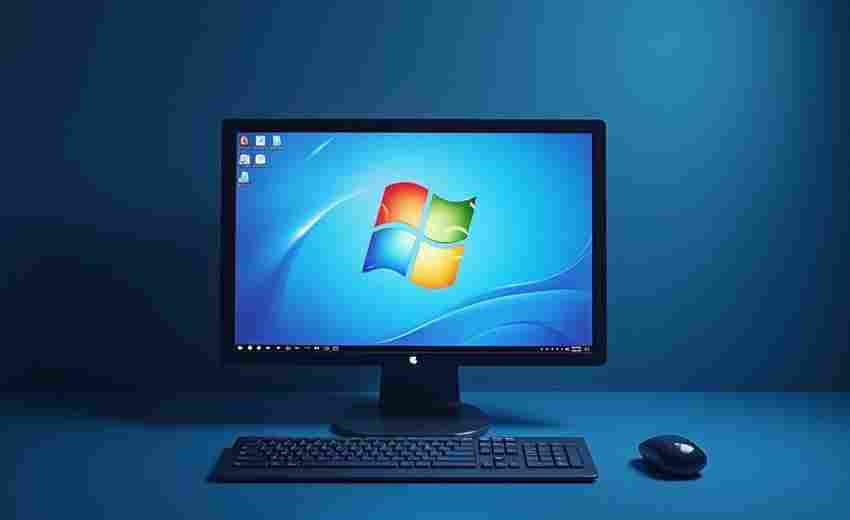
如何关闭Windows 8.1的更新通知
1. 通过控制面板关闭自动更新 按下“Windows + X”组合键,选择“控制面板”。 进入“系统和安全”选项,然后点击“Windows更新”。 在“Windows更新”页面中,点击右侧的“更改设置”按钮。 将更...

无法接收短信验证码时如何通过手机号找回微信
在数字化生活的今天,微信已成为个人社交、支付、工作的重要工具。当手机号因停机、注销或信号问题无法接收短信验证码时,许多人会陷入无法登录的困境。事实上,微信提供了多维度解决方...
重新安装微信是否能解决无法登录的问题
当微信无法登录时,用户常会尝试通过重新安装应用解决问题。这一操作看似简单,但背后的有效性往往取决于具体场景。不同原因导致的登录失败,重装的效果可能截然不同。下文将从多个维度...
限水期间物业公司应如何履行对业主的停水通知义务
水资源的合理调配是城市管理的重要环节,限水期间物业公司作为社区服务主体,履行停水通知义务不仅涉及法律责任的界定,更关系到业主基本生活权益的保障。近年来,因停水程序不规范引发...
如何解决iTunes无法识别iPad设备的问题
当iPad与电脑连接时,iTunes无法识别设备的问题常令用户困扰。这一现象可能由硬件故障、驱动异常或系统设置冲突导致,尤其在更新系统或更换设备后更为常见。本文将从多角度解析成因,并提供...
共享单车充值余额无法退回如何依法维权
近年来,共享单车凭借便捷性迅速渗透城市生活,但“充值容易退款难”的问题逐渐暴露。部分平台通过“充值返现”吸引用户预存资金,却在用户申请退款时设置隐形门槛,甚至以“用户协议已...
红米手机丢失后如何设置上线通知及时定位
在智能手机深度融入日常生活的今天,意外丢失设备带来的不仅是经济损失,更可能面临隐私泄露风险。红米手机作为小米生态的重要产品,内置的云服务功能为设备安全提供了多重保障机制。通...

苹果邮箱推送通知关闭方法指南
电子邮件的即时推送曾被视为提升效率的利器,但在信息过载的当下,频繁的通知震动反而成为注意力黑洞。据斯坦福大学数字行为实验室2023年研究显示,普通用户每天会被邮箱通知打断工作流平...
小米运动蓝牙耳机无法充电时重置是否能恢复正常
电子设备在长期使用中难免遇到突发故障,小米运动蓝牙耳机无法充电的问题常引发用户对"重置"功能的期待。面对充电异常,用户普遍存在疑问:通过简单的重置操作能否让耳机恢复正常?这一...
小米5s手写输入无法识别文字如何解决
在智能手机高度普及的今天,手写输入功能凭借其便捷性成为许多用户的首选输入方式。部分小米5s用户反馈手写输入存在文字无法识别的问题,如笔画未完成即跳转、显示拼音或直接无响应。这...

如何解决家庭版系统无法使用组策略管理锁屏
Windows家庭版系统因功能简化,未内置本地组策略编辑器(gpedit.msc),导致用户无法直接通过常规方式管理锁屏界面。这一问题常困扰需要个性化设置的用户,尤其当系统默认的锁屏流程影响效率...
微信账户存在违规行为导致无法收款怎么办
移动支付时代,微信收款功能已成为经济活动的重要工具。当系统检测到账户存在违规操作时,可能触发风险控制机制导致收款受限。此类限制不仅影响日常交易,还可能对商业信誉造成损害。理...
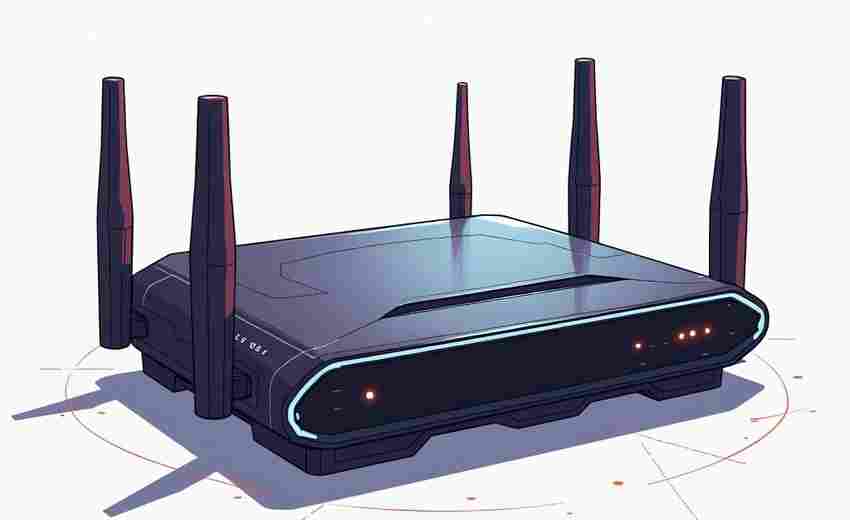
为什么路由器显示有设备连接,但我无法识别
路由器显示有设备连接但无法识别的原因可能有多种,以下是一些可能的解释和解决方法: 1. 设备名称未被识别 :路由器可能无法识别某些设备的名称,导致显示为“unknown”或“未知”。这通常...
旧版Excel无法打开xlsx文件怎么办
随着信息技术的快速发展,Microsoft Excel的文件格式从2007版本开始由传统的.xls升级为.xlsx,这一变化带来了更高的存储效率和功能扩展,但也导致旧版Excel用户面临兼容性挑战。当用户使用Excel 200...

iPhone 6s计时器无法启动怎么办
1. 检查权限和设置 :确保您的设备允许计时器功能运行。例如,某些应用程序可能需要后台运行权限才能正常工作。您可以检查设置中的相关权限,并确保它们已开启。 2. 重启设备或应用程序 :...
更新主板驱动是否有助于解决USB设备无法识别
在计算机使用过程中,USB设备无法识别的问题常困扰用户。这一现象可能由硬件故障、系统设置错误或驱动程序异常引起。作为硬件与操作系统之间的核心桥梁,主板驱动直接影响着USB控制器的运...

DHCP服务器无法分配IP地址的原因是什么
1. DHCP服务未启动或故障 :如果DHCP服务没有启动或者出现故障,设备将无法从DHCP服务器获取IP地址。这种情况需要检查路由器或服务器上的DHCP服务是否正常运行,并确保其配置正确。 2. IP地址池耗...
万能DVD遥控器无法识别设备怎么办
随着家庭影音设备的多样化,万能DVD遥控器因其兼容性强的特点受到用户青睐。但在实际使用中,常会遇到遥控器无法识别设备的情况,导致操作受阻。本文从技术原理与实操层面梳理常见问题并...

小米蓝牙耳机无法重置的常见解决办法有哪些
当小米蓝牙耳机出现连接异常或配对困难时,重置设备往往是最直接的解决方案。部分用户反馈耳机在重置过程中遇到指示灯异常闪烁、按键无响应或蓝牙列表无法识别等问题。面对这类困扰,用...