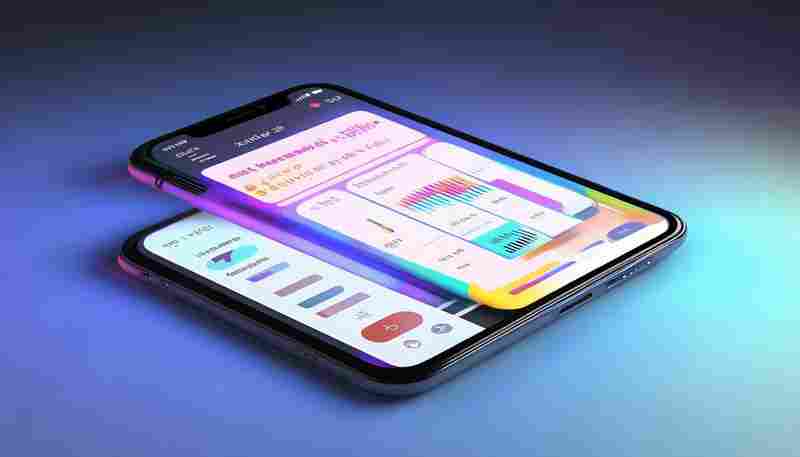
手机系统自带的存储分析工具有何实用技巧
智能手机的存储空间管理一直是用户日常使用中的高频痛点,系统内置的存储分析工具通过直观的数据呈现与智能清理建议,逐渐成为优化设备性能的核心手段。这些工具不仅能够精准定位存储占...
ios系统能安装应用汇吗
大家好,今天我们来聊聊一个大家都熟悉的,但又或许能给你带来全新感受的话题——应用汇。什么是应用汇呢?简而言之,它是一个专注于Android系统的应用商店,致力于为用户提供安全、可靠、...
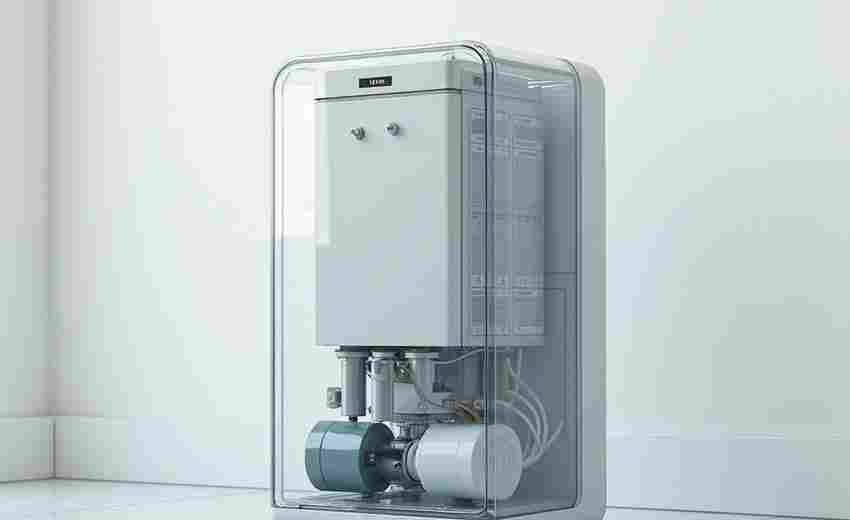
电热水器的温控系统是否容易出现故障
电热水器的温控系统确实容易出现故障。根据多项证据,温控器作为电热水器的重要组成部分,其故障会导致水温无法正常控制,甚至引发安全隐患。 1. 温控器故障的常见表现 :温控器故障可能...
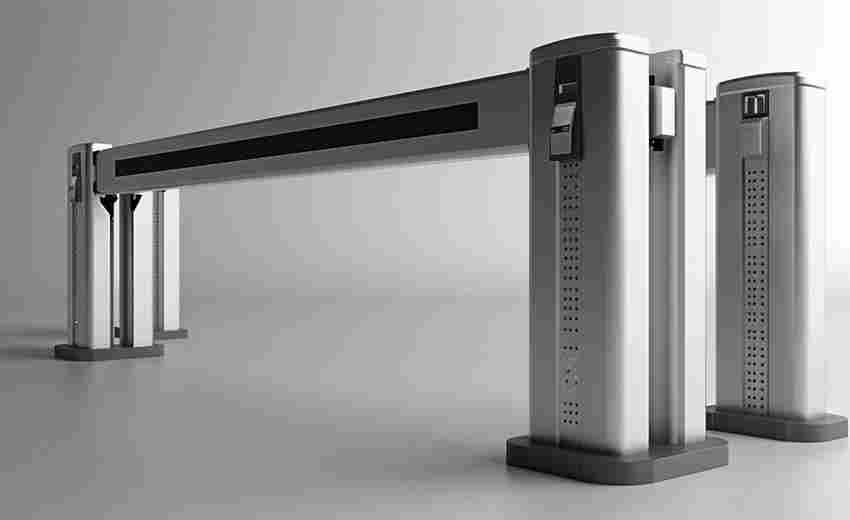
车辆识别系统如何帮助防盗
1. 车牌识别与车辆追踪 :自动车牌识别系统(ANPR)能够捕捉车辆的车牌信息,并将其与数据库中的信息进行比对,从而检测被盗车辆。这种技术广泛应用于智能交通系统中,提高了车辆盗窃的检...

什么是信息工程系统工程方向专业
你是否想过在广阔的信息海洋中畅游,成为一名掌握通信系统和网络知识的专业人才?如果你是信息工程专业的学子,那么,你将进入一个充满挑战与机遇的奇妙世界。在这里,你将学到通信系统...

Mac系统下如何播放nrg格式文件
NRG格式作为Nero软件生成的光盘镜像文件,其核心作用在于完整保留原始光盘的数据结构。尽管该格式在Windows平台有广泛兼容工具,但在macOS系统中却面临原生支持缺失的困境。这种跨平台的不对称...
如何清理系统垃圾文件并优化磁盘
随着计算机使用时间的增长,系统垃圾文件的积累与磁盘空间的碎片化逐渐成为影响设备性能的隐形杀手。尤其对于采用固态硬盘与机械硬盘混合存储的现代计算机,合理的清理策略不仅能释放存...
Win7系统下DNF窗口模式设置教程
在《地下城与勇士》(DNF)的漫长运营周期中,Windows 7系统凭借其稳定性与兼容性,至今仍是部分玩家的首选操作系统。窗口模式作为兼顾游戏沉浸感与多任务操作的折中方案,不仅能缓解硬件压...

锁屏界面如何叠加时间与动态天气效果
清晨唤醒手机时,锁屏界面不仅承载着进入数字世界的入口,更逐渐演变为信息聚合的微型场景。时间与动态天气的叠加设计,既满足了用户对基础功能的快速获取需求,又以视觉化的动态效果赋...
淘宝卖家处理退货请求的时间限制有哪些
在电商交易中,退货处理时效直接影响消费者体验与商家运营效率。作为国内最大的电商平台之一,淘宝通过规则细化与流程优化,逐步建立起一套兼顾公平与效率的退货处理机制。本文从规则框...

社会支持系统在毒后驾驶预防中的作用是什么
1. 提供情感和心理支持 :社会支持系统可以通过减轻压力和提供情感支持来帮助者戒毒,从而减少毒后驾驶的风险。研究表明,社会支持能够通过缓解心理压力间接预测问题饮酒和药物滥用行为。...

桑葚放久了能吃吗 桑葚放时间长了还能食用吗
好的,我来帮您写一篇关于桑葚保存时间的文章,采用更加口语化和亲切的语气,便于读者理解和产生共鸣。 嘿,朋友们,你们好啊!今天咱们来聊聊大家都挺感兴趣的——桑葚。大家都知道桑葚...

微粒贷的申请审核时间通常多长
微粒贷的申请审核时间通常较短,大部分用户可以在几分钟到几个小时内完成审核。以下是对微粒贷申请审核时间的详细解释: 1. 正常审核时间:微粒贷的平均审批时间仅为2.4秒,这意味着从提交...

华为手机锁屏时间的格式如何影响电池使用
华为手机的锁屏时间设置对电池使用有显著影响。锁屏时间的长短直接影响屏幕的亮灭频率,从而影响电池消耗。 1. 锁屏时间与电池续航 : 当锁屏时间较短时,屏幕会频繁亮起和熄灭,这会导致...

珍惜时间的名言警句有哪些 时间名言警句20个
时间,宛如流水,不容停歇。珍惜时间,关乎人生的方向和价值。名言警句是智者对于时间的深刻思考和总结,它们如明灯般照亮前行的路。以下是20个关于珍惜时间的名言警句,让我们从多个角...
团队文化建设如何融入508时间敏感性要素
在数字化转型加速的今天,团队文化建设正面临双重挑战:既要满足《美国康复法案》508条款对信息无障碍的强制规范,又需适应业务迭代周期压缩带来的时间敏感性要求。将时间敏感性与无障碍...
OPPO屏保时间如何设置显示农历
在智能手机高度普及的今天,时间显示早已突破单纯的数字功能,逐渐承载起文化符号与生活美学的双重意义。作为中国本土品牌,OPPO不仅注重产品性能优化,更在系统设计中融入传统文化元素。...
定时器设置的时间段不生效常见原因及解决方法有哪
在嵌入式开发和软件编程中,定时器作为基础功能组件被广泛应用。当定时器设置的时间段与实际运行结果不符时,往往会导致任务调度混乱、系统资源浪费等问题。这种现象可能源于代码编写、...
被家暴后如何第一时间报警并保留证据
家庭暴力是一场无声的战役,受害者往往在恐惧与无助中挣扎。及时采取法律手段不仅是自救的起点,更是打破暴力循环的关键。面对暴力,每一秒的迟疑都可能让伤害加剧,如何迅速报警、精准...
基于视频监控的客流量对比系统如何实现
在商业综合体、交通枢纽及景区等场景中,准确掌握客流动态已成为精细化运营的核心需求。基于视频监控的客流量对比系统通过融合机器视觉与数据分析技术,不仅能够实时统计人员流动数据,...