
防火墙配置文件损坏后如何修复并恢复
在数字化时代,防火墙作为网络安全的第一道防线,其配置文件的完整性直接影响着防护效能。一旦配置文件因系统故障、误操作或恶意攻击导致损坏,可能引发网络中断、策略失效等连锁反应。...

如何在使用修改器后恢复游戏的正常玩法
1. 更新修改器版本:确保你的修改器与游戏版本兼容。游戏更新后,旧版修改器可能不再有效。访问修改器的官方网站或官方推荐渠道,下载并安装最新版本的修改器,并重启电脑以应用更改。...

时间服务器在电力系统中的作用是什么
1. 时间同步 :时间服务器是电力系统时间同步网络的核心设备,通过接收GPS或北斗卫星的高精度时间信号,为电力系统提供统一的时间基准。这确保了电力系统内各个设备和子系统的时间一致性,...

如何在下载锁屏图片后进行编辑
1. Windows系统 : 使用命令提示符 :在Windows 10中,可以通过命令提示符来获取和保存锁屏图片。打开命令提示符并输入以下命令: ``` Ren C:Users%username%AppDataLocalPackagesMicrosoft.Windows.ContentDeliveryManage...

门禁恢复出厂设置的注意事项有哪些
在智能化管理日益普及的今天,门禁系统作为安全防护的核心设备,其稳定性直接影响日常运营。恢复出厂设置虽能解决多数系统故障,但操作不当可能导致数据丢失、权限混乱甚至硬件损坏。这...

如何取消iPhone自动拨号设置并恢复默认拨号
现代智能手机的智能化设计在带来便利的也可能因某些隐藏设置引发意外操作。部分iPhone用户反映在通讯过程中遭遇自动拨号问题,这种情况往往源于系统辅助功能的误启或第三方应用的权限干扰...
客户端回放系统如何直接播放他人录像文件
数字媒体技术的快速发展使得跨平台、跨终端的视频资源共享成为可能。客户端回放系统作为音视频数据处理的关键环节,其直接播放他人录像文件的能力直接影响用户体验与数据流转效率。这种...

产妇痔疮的恢复过程有哪些阶段
1. 初期阶段 :产后痔疮的症状可能在分娩后立即出现或在几天内逐渐显现。痔疮可能表现为周围肿胀、疼痛、瘙痒或出血等症状。产妇可能会感到不适,影响日常生活和哺乳。 2. 急性期 :产后初...
彻底修复漏水后房产价值能否恢复到原有水平
房屋渗漏问题如同附着在房产上的顽固疤痕,不仅侵蚀建筑肌理,更在交易市场中投下价值阴影。当业主投入大量资金进行修复工程后,最核心的疑虑往往在于:这场与渗漏的博弈能否真正抚平资...

如何让锁屏消息在不同手机操作系统上兼容
1. 了解不同操作系统锁屏消息的实现方式 : iOS :iOS设备支持通过设备管理工具(如Ivanti EPMM或MobileIron Core)自定义锁屏消息,适用于iOS 9.3及以上版本的受监督设备。用户可以创建多个锁屏消息,...
奥迪A5启动前如何检测灯光系统是否正常
作为高端轿跑车型的代表,奥迪A5的灯光系统不仅是美学符号,更是安全驾驶的重要保障。在车辆启动前对车灯进行全面检测,如同飞行员起飞前检查仪表盘般必要。据统计,德国交通研究协会(...
回收站文件误删后如何通过简单操作恢复
在数字化时代,文件误删是许多用户频繁遭遇的困扰。回收站作为Windows系统预设的“安全网”,理论上能暂存删除文件,但误清空回收站或使用“Shift+Delete”永久删除操作,往往导致数据彻底“消...

为什么我的汽车蓝牙系统无法连接最新手机
汽车蓝牙系统无法连接最新手机的原因可能包括以下几点: 1. 蓝牙设备未开启或未处于配对模式:请检查车载蓝牙设备和手机的蓝牙是否都已开启,并确保车载蓝牙设备处于配对模式。 2. 蓝牙设...

用友oa系统办公软件—致远oa是用友的嘛
在现代办公生活中,高效的办公软件成为提升工作效率的不可或缺的工具。致远OA作为用友公司推出的一款办公软件,备受企业和个体用户的喜爱。本文将从多个方面深入探讨致远OA是否属于用友旗...
快手作品被屏蔽多久能恢复正常
在短视频创作的热潮中,快手用户最担忧的问题之一便是作品突然遭遇屏蔽。这种突如其来的限制不仅影响内容传播,更可能动摇创作者的信心。从算法误判到版权争议,从技术故障到社区规范冲...
第三方工具在数据恢复中有哪些优势和操作步骤
在数字化浪潮中,数据已成为个人与企业的核心资产。误操作、硬件故障或病毒攻击等风险时刻威胁着数据安全。面对突发性数据丢失,第三方恢复工具凭借其技术优势与灵活性,成为多数场景下...
微店数据备份失败后如何快速恢复业务
在电商平台的日常运营中,数据是业务运转的核心命脉。一旦因系统故障、误操作或技术漏洞导致微店数据备份失败,不仅会导致商品信息、订单记录和的丢失,还可能引发交易纠纷、用户流失甚...

监控系统如何使用POE供电
监控系统采用POE(Power Over Ethernet)供电是一种高效且成本节约的方式,它允许通过现有的以太网线缆同时传输数据和电力。以下是使用POE供电在监控系统中的具体步骤和注意事项: 1. 理解POE基本...

学生如何通过选课系统实现个性化学习路径
在数字化教育浪潮下,选课系统正从简单的课程管理工具演变为构建个性化学习生态的核心枢纽。这个动态平台通过整合教学资源、学习数据与智能算法,正在重新定义"因材施教"的教育理念。当...
如何选择数据恢复公司
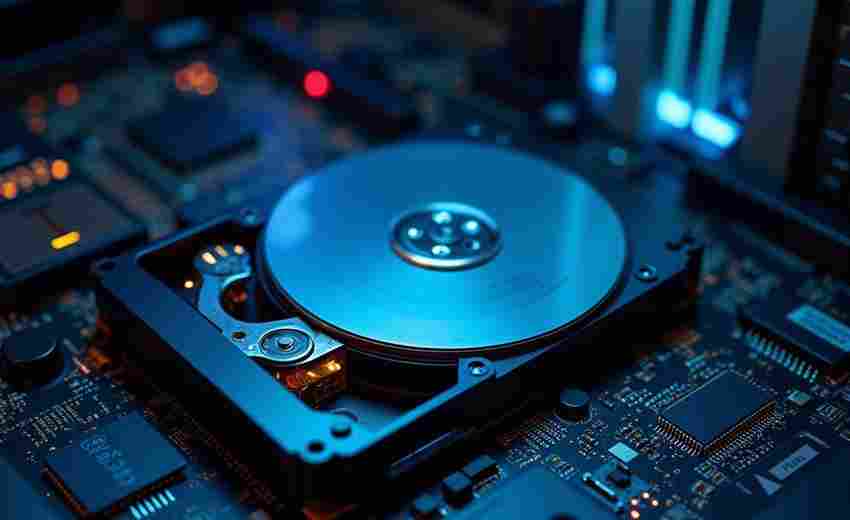
选择数据恢复公司时,需要综合考虑多个因素,以确保数据能够安全、高效地恢复。以下是一些关键的建议和注意事项: 1. 设备类型与数据丢失原因 不同的数据恢复公司在处理不同类型设备和数...