
如何避免在微信聊天中泄露银行卡信息
移动支付已成为现代生活的核心场景,微信作为社交与金融功能深度融合的平台,其便利性背后潜藏着信息泄露风险。银行卡号、密码等敏感信息一旦通过聊天场景外泄,可能引发资金盗刷、身份...
如何结合个人教学案例阐述选择院校的核心动机
在高等教育竞争日趋激烈的今天,申请者如何通过个人教学案例呈现院校选择的核心动机,已成为衡量专业素养与职业规划能力的重要标尺。真实的教学经历不仅能够展现申请者的实践智慧,更如...

如何与观众互动提高参与度
演讲中的互动技巧 1. 开场稳场:上台时通过特定动作如关门引起注意,然后扫视全场,让观众准备聆听。 2. 提问互动:提出与主题相关的问题,鼓励观众举手或思考,如“想避免冷场的请举手”...

如何通过运动促进痘疤的恢复
通过运动促进痘疤的恢复,主要得益于运动带来的多方面益处。以下是关键的几点: 1. 促进血液循环: 运动时心跳加快,血液循环加速,有助于将氧气和营养物质输送到皮肤细胞,为皮肤提供充...
如何关闭苹果手机微信的暗黑模式
随着智能手机功能的不断升级,深色模式已成为多数应用的标配功能。微信作为国民级社交软件,其界面模式与用户使用体验密切相关。部分用户出于视觉习惯或特定场景需求,希望将微信恢复为...
心理压力如何影响女性夜间出汗及应对方法
深夜,当城市褪去喧嚣,许多女性却在辗转反侧中惊醒——被单潮湿、额头沁汗,仿佛体内有团无形的火在灼烧。这种夜间盗汗现象不仅影响睡眠质量,更是心理压力在身体上留下的隐秘痕迹。现...
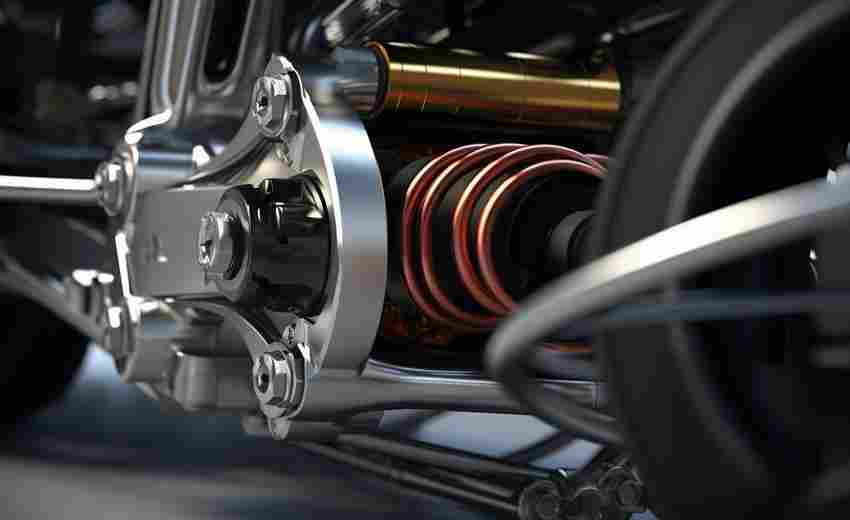
英菲尼迪EX25的悬挂系统如何提升操控感
要提升英菲尼迪EX25的操控感,针对悬挂系统的调整是关键。以下是一些具体的建议: 1. 升级悬挂弹簧和减震器: 选择更硬的弹簧可以提高车辆的支撑性,减少车身在弯道中的侧倾,从而提升操控...

怎样挑选冬季冰箱温度 如何挑选冬季冰箱温度
亲爱的朋友们,冬季来临了,随着气温逐渐下降,我们的冰箱也需要适当地调整温度,以确保食物的新鲜和延长使用寿命。那么,在冬季我们应该怎样挑选冰箱温度呢?下面,就让我来为大家详细...
如何通过重阳节传统习俗调节秋季情绪波动
秋意渐浓时,金菊染霜之际,重阳节的脚步总裹挟着某种特殊的精神疗愈力量。现代医学研究显示,北纬30度至40度区域居民在10-11月间抑郁情绪发生率较其他季节高出18%,这与光照减少、气温骤降...

如何通过滑屏设置提高手机使用效率
1. 优化滑屏速度和流畅度 对于安卓手机,可以通过使用“超级触控”等优化工具来提升滑屏速度和系统响应速度。这类工具通过优化系统底层机制,使得滑动操作更加顺滑,从而提升整体使用体验...
如何根据不同年龄段制定差异化产品推广策略
在信息爆炸的数字化时代,消费者的注意力已成为稀缺资源。当Z世代在直播间抢购潮玩时,银发族正在社区团购群研究养生食谱,而职场中坚群体则更关注智能家居的性价比。这种代际消费差异的...
如何识别并应对商家欺诈行为
在商品交易日益频繁的现代消费场景中,消费者权益受损的案例呈现多样化趋势。根据中国消费者协会2023年数据显示,全年受理投诉案件超110万件,其中价格欺诈、虚假宣传类占比达37%,反映出识...

如何用百度扫码、百度扫一扫识别答案
随着科技的不断发展,我们的生活方式也在发生着翻天覆地的变化。百度扫码技术的出现为我们提供了更加便捷的信息获取途径。本文将深入介绍如何使用百度扫一扫功能来识别答案,为大家提供...

如何判断低电量模式下数据同步是否正常
1. 电量水平与同步行为 :根据,在非充电场景下,如果电量低于15%,系统会停止同步操作并返回低电量状态;如果电量进一步低于10%,则会停止同步并返回告警电量。这意味着在电量较低时,系统...

api接口怎么写 java api接口文档怎么编写
本文目录一览: 1、 如何使用PHP的CodeIgniter框架来编写API接口 2、 如何优雅的“编写”api接口文档 3、 微博开放平台api 应该怎么写 4、 java api接口文档怎么编写? 5、 如何写好API接口文档? 6、 如何开...
如何通过法律途径追讨债务
法律途径是债权人维护自身权益的核心手段,其严谨性和强制力为债务纠纷的解决提供了制度保障。在债务追讨过程中,熟悉法律程序、掌握关键环节是提高维权效率的关键。从证据固定到判决执...
如何恢复误删的安卓手机视频详细步骤解析
在数字时代,手机视频承载着用户的重要记忆与工作资料。误删操作频发,导致数据丢失的焦虑普遍存在。安卓系统因其开放性,视频恢复存在多种技术路径,但用户往往因信息不对称或操作不当...

如何在演讲中使用视觉辅助工具
在演讲中有效使用视觉辅助工具,可以显著提升演讲效果,吸引听众注意力,并帮助听众更好地理解和记住演讲内容。以下是一些关键要点: 1. 选择合适的视觉辅助工具: 根据演讲主题和内容,...
如何根据改装车发动机类型匹配壳牌机油型号
在汽车改装领域,发动机性能的强化往往伴随着更高的润滑需求。改装后的发动机因功率提升、工作温度升高或机械结构变化,对机油的抗磨性、高温稳定性和清洁性提出了更严苛的要求。壳牌机...
平凡英雄事迹如何转化为道德教育的实践素材
在浩瀚的历史长河中,英雄的形象往往被镀上璀璨的金边,但真正推动文明进程的力量,更多源自那些隐没于市井巷陌的平凡身影。从唐代工匠将造纸术传入阿拉伯改写人类文明进程,到新冠肺炎...