
怎样查询手机号是否已与QQ账号绑定
1. 通过QQ客户端查询 : 打开手机上的QQ应用,登录你的QQ账号。 进入“设置”页面,选择“账号与安全”或“手机号码”选项,查看当前绑定的手机号码,并确认是否与你提供的手机号一致。 2....

怎样限制陌生设备连接家庭WiFi
在数字化生活高度渗透的今天,家庭WiFi已成为隐私与数据安全的第一道防线。陌生设备未经授权的接入不仅会导致网络拥堵,还可能成为黑客窃取隐私的跳板。从密码泄露到设备劫持,看似平静的...
王者营地点赞记录在哪、王者荣耀怎样删除访问记录
王者荣耀玩家必知:王者营地点赞记录和删除访问记录指南 在现代移动游戏中,如《王者荣耀》这样的多人在线游戏,与其他玩家互动是游戏体验的重要组成部分。我们将探讨两个与互动相关的关...
怎样判断脸部过敏是否需要就医
皮肤作为人体最外层的保护屏障,时常面临外界刺激的挑战。当面部出现红斑、瘙痒或肿胀时,许多人会陷入是否就医的纠结。及时识别过敏反应的严重程度和潜在风险,是保护皮肤健康的关键一...

铁树种子怎样种植_铁树育苗种植方法
你是否曾经好奇过铁树是如何育苗和种植的?如果你是一个喜欢养花的朋友,那么关于铁树的种植技巧一定得了解一二。今天我们就一起来探讨铁树的育苗种植方法,让你轻松掌握这门技艺。 让我...
怎样在全民K歌中快速注销账号
在数字时代,个人账号的管理已成为用户隐私保护的重要环节。全民K歌作为一款热门音乐社交应用,其账号注销流程因涉及数据清除、权益终止等复杂因素,操作步骤较常规应用更为繁琐。本文将...
商标申请的优先权是怎样的
商标申请的优先权是指商标注册申请人可以依据特定条件享有其商标申请的在先权利,即使该申请在实际提交时并非最早。这一机制旨在保护申请人在不同国家或地区间以及特定展览会上提出商标...

在商场受伤该怎么维权,顾客在商场受伤怎样索赔
本文目录一览: 1、 商场受伤谈赔偿技巧 2、 顾客在商场受伤怎样索赔 3、 在商场摔伤找什么部门投诉 4、 在商场受伤了,应该怎么样索赔? 5、 超市受伤不属于12315管? 商场受伤谈赔偿技巧 受工伤和...

廉租房的搬入程序是怎样的
1. 获得通知:一旦您的申请被批准,您会收到住房保障部门的通知,告知您已被分配到廉租房。 2. 签订租赁合同:您需要前往指定地点与住房管理机构签订正式的租赁合同。合同中会详细说明租金...

一分一段表的历史发展是怎样的
一分一段表的历史发展信息在提供的参考内容中没有详细说明。可以推断其起源与高考制度密切相关。高考作为中国教育体系中的重要组成部分,其录取过程历来强调公平与透明。一分一段表作为...
丈夫知情后该怎样保护受害者心理健康
在隐秘的角落,家庭暴力如同慢性毒素,侵蚀着受害者的身体与精神。当丈夫得知伴侣长期遭受暴力侵害时,愤怒、自责与无助往往交织成复杂的情绪旋涡。如何在这一刻成为真正的支持者,不仅...

济宁医学院社团的选举流程是怎样的
济宁医学院社团的选举流程一般包括以下主要步骤: 提名推荐、资格审查、换届大会选举、结果公示和上报审核 。 1. 提名推荐 :由学生社团民主推荐学生社团会长(或社长、团长等)候选人,以...
怎样识别饲料中的虫害
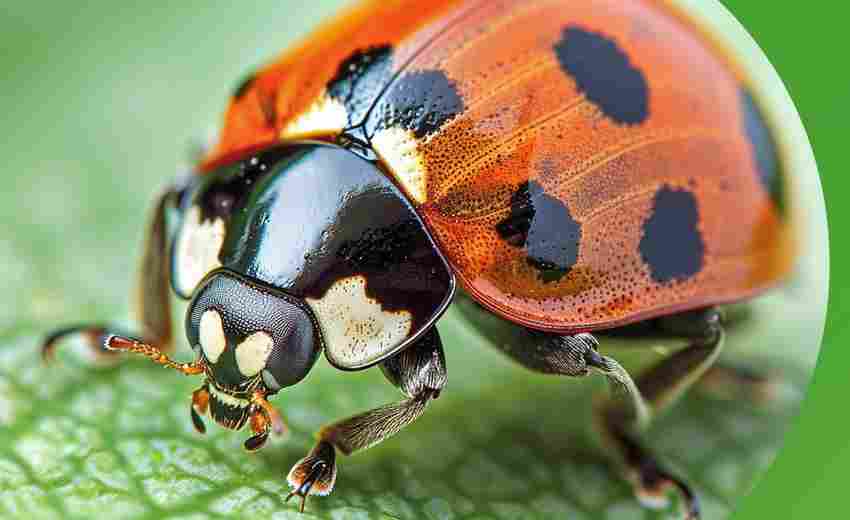
识别饲料中的虫害,可以通过以下几种方法进行: 1. 视觉检查: 观察饲料的形状、色泽,特别注意有无霉变、虫子、结块或异物。例如,玉米象等储粮害虫的成虫体长通常在3-4.5毫米,赤褐色至黑...
用人单位拖欠工资超过三个月怎样维权
近年来,拖欠工资已成为劳动者权益受损的高发问题。部分用人单位利用劳动者法律意识薄弱或维权成本高的心理,长期拖延工资支付。当欠薪超过三个月时,劳动者需警惕自身权益正面临实质性...

拐枣树怎样种植容易结果
你是否听说过拐枣树?这种神奇的树木对土壤的要求并不高,适应性极强,即使在荒地也能生长。今天,让我们一起探讨如何更好地种植和栽培拐枣树,一同探索拐枣树的生长秘密。 说起种植环境...
怎样利用VBA宏实现Word文档的定时导出与备份
在数字化办公场景中,文档的实时保护与版本管理往往成为容易被忽视的环节。当创意灵感在键盘上流淌时,突发的系统崩溃或误操作可能导致数小时心血付诸东流。Microsoft Word内置的VBA(Visual...

如何定位他人的手机位置 怎样定位知道他人的手机位
大家好!今天我们来聊聊一个有趣又有点神奇的功能——手机设置里的“重要地点”。通过这个简单的设置,你能了解自己过去在哪些地方待过,甚至连具体的时间、方式都能一目了然。一起来探...

医美投诉流程是怎样的
1. 收集证据 :在投诉之前,需要收集与医美纠纷我搜索到的资料,如病历、缴费单据、术前术后照片等。 2. 向医美机构投诉 :消费者应向医美机构提出投诉,表达自己的诉求。如果机构未能妥善...
怎样区分牙刷刺激和牙龈炎导致的出血
刷牙时发现牙膏泡沫中混有血迹,许多人会陷入困惑——这是用力过猛导致的暂时性损伤,还是牙龈炎症发出的健康警报?作为口腔健康最常见的两种出血诱因,牙刷刺激与牙龈炎在临床表现上存...

货车司机上厕所被要求隔离 事情的始末是怎样的
最近在网上热议的一件事,让我们不得不再次审视我们的防疫措施。这次的主角是一位山西的货车司机,他在一个关键时刻面临了一个让人哭笑不得的困境。让我们一起来了解一下事情的始末。...