
大宗交易的具体规则与普通交易有何不同
证券交易市场中,大宗交易与普通交易如同两条并行的轨道,承载着不同体量的资本流动。当普通投资者在电子屏幕上追逐分时图波动时,机构投资者正在场外市场进行着动辄数亿元的交易谈判。...

深蹲和硬拉对瘦臀的效果有何不同
在追求紧致臀形的健身旅程中,深蹲和硬拉常被视为黄金动作。两者的力学机制、肌肉募集模式及塑形效果存在显著差异,直接影响臀部线条的塑造效率。理解这些区别,不仅能优化训练计划,还...

不同型号iPhone截屏后分享步骤是否不同
在智能手机功能日益趋同的今天,苹果的iOS系统却因硬件迭代呈现出细节差异。以截屏后的分享功能为例,不同型号iPhone的操作逻辑是否一致?这种差异背后是技术升级还是用户习惯的妥协?从实...

如何根据不同场景选择拒接电话提示音
铃声响起时,人们常常陷入两难:既需要保持专注,又担心错过重要信息。在智能终端普及率达98.7%的今天(工信部2023通信业统计公报),合理选择拒接提示音已成为现代人必备的社交技能。这种...
不同地区账号登录国际服是否影响中文选项
在全球化的游戏市场中,玩家常因价格、内容或社交需求选择不同地区的账号登录国际服。账号所属地区与语言选项的关联性始终存在争议:部分玩家认为账号注册地直接影响界面语言,另一部分...
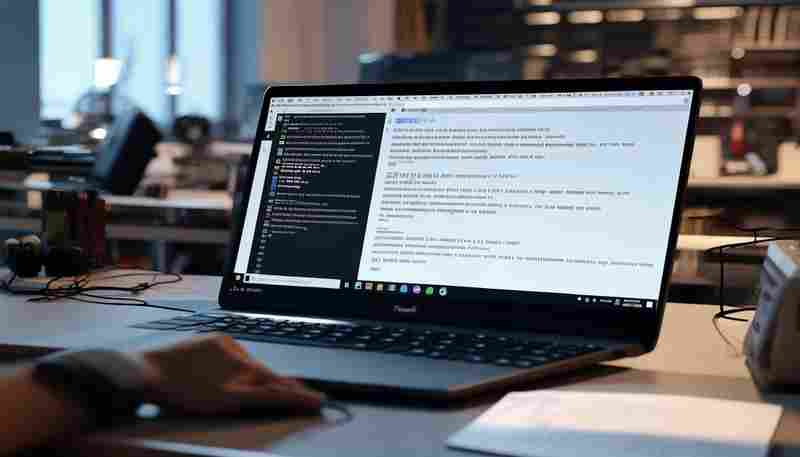
如何在Windows 10中配置Fastboot环境变量
在Android设备调试和刷机过程中,Fastboot作为底层通信协议扮演着核心角色。其环境变量的正确配置直接影响着开发者、极客用户与硬件设备的交互效率。本文将从环境搭建、驱动适配到常见问题三...

如何在Windows系统中显示隐藏文件
对于Windows 10和Windows 11用户: 1. 通过文件资源管理器直接显示: 打开文件资源管理器,可以使用快捷键`Windows + E`。 在窗口顶部的菜单中,点击“查看”选项卡。 在“显示”组中,勾选“隐藏的项...

对于不同国家的地址格式有什么区别
不同国家的地址格式存在显著差异,这些差异主要源于文化、语言和邮政系统的不同。以下是一些主要国家地址格式的详细描述: 1. 美国 :美国的地址格式通常从小到大排列,即先写街道地址,...

如何进入打印机的管理界面
1. Windows 10/Windows 11 : 通过搜索栏 :按下Windows键 + S,然后在搜索栏中输入“打印管理”,点击打开按钮即可。 通过运行命令 :按下Win + R键组合,打开“运行”对话框,输入“printmanagement.msc”,...
声望值的计算公式是什么
声望值的计算公式因不同的应用场景和评价体系而异,没有统一的标准公式。声望值是衡量个体或实体在特定社区、行业或社会中的声誉、影响力和认可度的指标。以下是一些常见的影响声望值的...

不同城市儿童绘画课程收费标准有何差异
近年来,儿童绘画课程逐渐成为家庭素质教育的重要选择,但不同城市的收费标准差异显著。这种差异不仅反映地区经济发展水平,还与课程体系、机构定位及市场供需关系密切相关。家长在为孩...

在不同地区,违章建筑责任人有哪些不同的认定标准
在不同地区,违章建筑责任人的认定标准确实可能存在一定的差异,但总体上都会遵循国家相关法律法规的基本原则。以下是对不同地区违章建筑责任人认定标准可能存在的不同之处的归纳: 最核...
最新版本双刀技能加点有哪些变化
近年来,双刀职业在多个主流游戏中经历了版本迭代,技能体系与加点策略均出现显著调整。新版本中,职业定位与输出逻辑的优化促使玩家重新审视技能搭配,尤其在核心输出技能、生存机制及...

如何为不同账户分别设置锁屏密码
现代数字生活中,家庭共享设备与工作场所的终端管理都面临着同一个挑战:如何在设备共用场景下确保个体数据隐私。当家庭成员共用平板电脑或企业员工共享工作站时,为不同账户设置独立锁...
不同房型的装修贷款审批时间有差异吗
在房屋装修过程中,资金周转是许多家庭面临的现实难题。装修贷款作为一种专项金融产品,凭借高额度、低利率的优势,逐渐成为主流选择。不同房型(如毛坯房、精装房、旧房翻新等)因装修...
Windows 10高级启动选项中的启动修复功能如何操作
当Windows 10系统因引导文件损坏、更新失败或驱动程序冲突等问题导致无法正常启动时,启动修复功能如同系统自愈的"急救箱"。它通过扫描核心组件、修复配置错误或还原关键文件,帮助用户在不...

如何在Word中为每一页设置不同的页码
1. 插入分节符 :在需要开始不同页码的位置,转至“页面布局”选项卡下的“分隔符”组,选择“下一页分隔符”以在新页面上开始不同页码。 2. 设置节页码 :在插入分节符后,双击页眉或页脚...

降雨量1毫米是什么意思、不同降雨量的定义
降雨量,是指在一定时间和面积上大气降水的总量。了解降雨量的含义,对于气象、农业、水资源管理等领域都至关重要。降雨量的定义涉及到不同的尺度和标准,下面将详细阐述降雨量1毫米的意...

windows云电脑,免费云电脑(可玩大型游戏)
Windows云电脑:畅游大型游戏的未来 随着科技的飞速发展,云计算逐渐渗透到我们的生活方方面面,其中一项引人瞩目的技术就是Windows云电脑。这一新兴技术不仅让我们告别了对硬件性能的过度依...
亚马逊平板与其他品牌平板相比有何不同
在消费电子领域,平板电脑市场长期被苹果、三星等巨头主导,而亚马逊凭借独特的商业模式走出了一条差异化道路。这家以电商起家的企业,将其核心优势融入硬件设计,打造出既非传统娱乐终...