ig战队现在怎么了、很多人觉得现在的ig大不如从前了
本文目录一览: 1、 很多人觉得现在的ig大不如从前了,为什么呢? 2、 英雄联盟ig解散了吗 3、 IG官宣Puff南风等3人离队,该战队目前的境况如何? 4、 21年总决赛Ig去哪里了 很多人觉得现在的ig大不如从...

为什么托班跑路可能会导致儿童社交障碍
1. 缺乏安全感和依恋关系 :托班环境中的分离焦虑可能导致孩子感到不安全,这种不安全感会影响孩子的心理健康,进而影响其社交能力的发展。如果托班照顾者与孩子之间的依恋关系建立得不够...
为什么我的苹果手机电池不耐用
**你的手机电池,你真的懂它吗?聊聊如何呵护你的苹果手机电池寿命** 大家好,今天咱们来聊聊一个老生常谈的话题——手机电池寿命。这不仅仅是一个技术话题,更是关乎我们日常生活的小知...

我国为什么要坚持教育优先发展
亲爱的朋友们,今天我想和大家聊聊关于教育的话题。我们都知道科学技术是第一生产力,咱们国家现在依然坚持以经济建设为中心。那么,在这个过程中,教育究竟扮演着怎样的角色呢? 先说说...
鲜香菇做出来为什么会酸—不小心吃了几个酸了的香
段落一:酸味的出现 鲜香菇是一种非常美味的食材,它的口感鲜嫩,味道香甜,深受人们喜爱。有时候我们不小心吃到了酸味的香菇,这让人感到困惑。那么,鲜香菇为什么会变酸呢? 段落二:...

理财APP中显示的7日年化收益率如何理解
在理财APP的众多指标中,"7日年化收益率"始终占据醒目位置。这个数字如同理财产品的"体温计",既反映着短期收益的起伏,也暗示着未来趋势的可能走向。但温度计显示的数值是否等同于真实体...
为什么高考试卷只能邮政送,邮政送高考录取通知书
高考是每个学生都经历的一场重要考试,而高考试卷的送达和高考录取通知书的邮寄也是备受关注的话题。为什么高考试卷只能通过邮政送达?为什么高考录取通知书也要通过邮政寄送?让我们一...
为什么U盘只有部分文件被读取
1. 文件系统损坏 :U盘的文件系统损坏是常见的原因之一。例如,FAT文件系统在处理文件时可能会出现错误,导致某些文件无法正常读取。这通常表现为系统提示“只读文件系统”。修复方法包括...
手擀面不断条筋道的绝密配方_手擀面为什么要放碱
神秘的绝密配方 手擀面,一道充满家乡情怀的传统美食,无论在哪个地方,都能找到它的身影。它的独特口感,让人回味无穷。你是否想过,为什么手擀面能够如此美味,其中的秘密又是什么呢?...

xsmax是a几处理器
**iPhone XS Max全面解析:从处理器到显示屏,一文带你探秘** 嘿,小伙伴们,是不是都等着看iPhone XS Max的全面介绍呢?这不,今天我就带大家一探究竟。咱们先从它的心脏部位说起——处理器。 说...

淘宝安全证书过期怎么办(求助啊~~登录淘宝时显示该
本文目录一览: 1、 求助啊~~登录淘宝时显示该安全证书作废或者过期..怎么回事?? 2、 手机打开淘宝网页面显示安全证书过期如何处理?进去后也不能正常浏览_百... 3、 您好,我打不开淘宝,说我的安...

格力空调e6什么原因,格力显示e6故障怎么解决
格力空调是家庭和商业场所中广泛使用的品牌之一,但有时候用户可能会遇到E6故障代码的问题。本文将深入探讨格力空调E6故障的原因,并提供解决方法,帮助用户更好地应对这一问题。 1. E6故障...
为什么开发商都不喜欢盖南北通透的高层
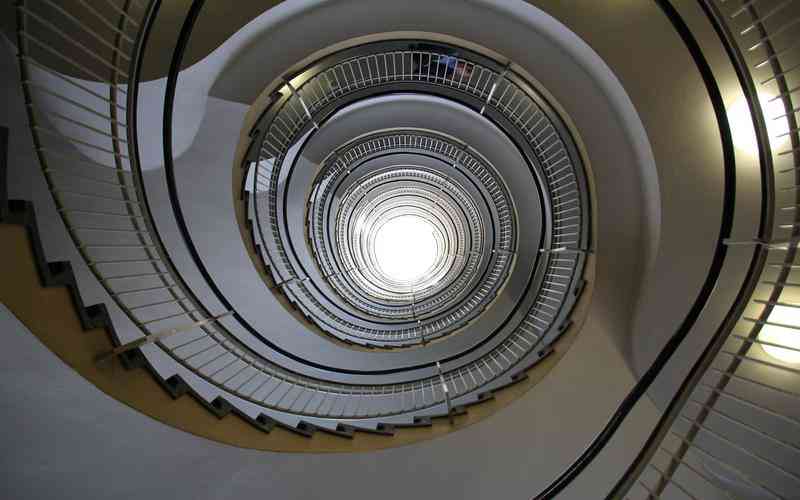
亲爱的朋友们,今天我们来聊聊买房时经常会遇到的南北通透板式户型。大家都知道,好的户型不仅仅是面积大、布局美,它更关乎我们生活的舒适度和实用性。 什么是南北通透呢?简单来说,南...

如何查看自己电脑显示器的尺寸 怎么查看电脑显示器
在选择电脑显示器时,了解其尺寸是至关重要的。尺寸的大小直接影响到使用者的观感和使用体验。但如何查看自己电脑显示器的尺寸?本文将深入解析如何准确查看电脑显示器的尺寸,以便用户...

为什么清洗草莓时避免使用温度过高的水
清洗草莓时避免使用温度过高的水,主要是因为高温水可能会对草莓的表面和内部造成损伤,从而影响其口感和安全性。以下是详细原因: 1. 避免掉色和损伤 :草莓的红色主要来源于花青素,这...

左眼皮一直跳怎么回事 为什么左眼皮一直在跳
你是不是经常感觉左眼皮一直在跳,好像有个小马达在驱动一样?别担心,这种情况很可能是由于眼睑痉挛引起的。我们每个人都有这样的经历,其实它是一种很常见的眼部症状。今天我就为你详...
不丹国旗为什么是中国龙-日本为什么有两种国旗
不丹国旗为什么是中国龙 不丹国旗是世界上唯一使用中国龙图案的国旗,这一独特的设计引发了人们的好奇和研究。虽然不丹和中国在地理位置上相隔甚远,但两国之间有着深厚的历史和文化联系...

为什么笔记本连接的Wi-Fi速度很慢
笔记本连接的Wi-Fi速度很慢,可能由以下几个原因导致: 1. 网络信号质量不良: 笔记本电脑和手机所连接的网络质量不一定相同,可能受到宽带线路老化、路由器损坏或设置不当等因素的影响。...
空间打不开是怎么回事、为什么qq空间打不开
本文目录一览: 1、 我的QQ空间打不开是怎么回事呢? 2、 空间打不开是怎么回事 简介空间打不开是怎么回事 3、 qq空间打不开是什么原因 4、 为什么qq空间打不开 我的QQ空间打不开是怎么回事呢?...
签名档设置后为何显示不完整
在数字化交流日益频繁的今天,签名档作为个人信息展示的重要窗口,其完整呈现直接影响沟通效率与专业形象。许多用户发现,即便按照平台指引完成签名设置,仍可能遭遇图片截断、文字缺失...