
手机系统设置中如何查看流量使用情况
在移动互联网高度普及的今天,手机流量已成为日常生活不可或缺的资源。无论是社交娱乐还是工作学习,合理监控流量使用情况不仅能避免超额费用,还能优化上网体验。智能手机系统自带的流...

贴吧吧规对蓝字使用有哪些具体要求
在百度贴吧的虚拟社区中,文字不仅是信息载体,更是秩序构建的工具。蓝字作为特殊视觉符号,因其醒目的呈现方式成为用户表达与传播的焦点。平台通过系统化规范,既鼓励蓝字的合理使用,...

如何使用苹果7小白点进行屏幕截图
在苹果iPhone 7上使用小白点(辅助触控,也称为AssistiveTouch)进行屏幕截图,可以按照以下步骤设置和操作: 1. 开启辅助触控: 进入手机的“设置”应用。 滑动并选择“通用”。 在“通用”菜单...

如何在R9主题中使用短代码
在R9主题中使用短代码的方法与在其他WordPress主题中使用短代码的基本原理是一致的,尽管具体的实现可能会根据R9主题的设计和功能有所不同。以下是一般步骤,您可以按照这些步骤在R9主题中添...

如何评估代理服务器的响应速度
1. 使用在线测速工具 : 可以使用 、 、Pingdom等在线测速工具,这些工具能够测量代理服务器的下载速度、上传速度和延迟时间。通过这些数据,可以直观地了解代理服务器的性能表现。 2. 记录响...
如何通过官方渠道反馈360免费WiFi使用问题
在使用360免费WiFi的过程中,用户难免会遇到网络连接异常、驱动适配问题或功能使用障碍等情况。面对这些技术性问题,掌握官方反馈渠道不仅能够提升解决效率,还能帮助技术团队优化产品体验...

使用Audacity将音频转换为MP3的步骤是什么
1. 下载和安装Audacity :访问Audacity的官方网站,下载适合您操作系统的版本并进行安装。安装过程通常非常简单,只需按照提示完成即可。 2. 导入音频文件 :打开Audacity软件后,点击“文件”菜单...

外交中如何有效使用媒体
在外交中有效使用媒体,需要综合考虑多个方面,包括利用社交媒体平台进行数字外交、加强公共外交以及应对信息错误和虚假信息的挑战。 社交媒体平台如Twitter、Facebook和Instagram为外交官提供了...

嘴上长泡药物的使用注意事项
1. 药物选择 : 阿昔洛韦乳膏 :适用于单纯疱疹或带状疱疹,能抑制病毒复制,促进愈合。每日涂抹4-6次,注意清洁双手和唇部。 红霉素软膏 :对细菌感染有效,如金黄色葡萄球菌引起的炎症,...
专业洗涤剂在不同衣物材质上的正确使用方法是怎样
在纺织品的日常护理中,正确选择和使用洗涤剂不仅关乎衣物清洁效果,更直接影响纤维寿命与穿着舒适度。不同材质因分子结构差异,对酸碱度、摩擦强度及温度敏感度各异,误用洗涤剂可能导...
如何选择适合家庭日常使用的开罐工具
当金属罐头在厨房台面上滚动时,人们常会对着顽固的密封圈感到束手无策。据中国日用五金协会2023年调研数据显示,87%的家庭曾因开罐工具不当导致食材浪费或受伤。一把得心应手的开罐器不仅...
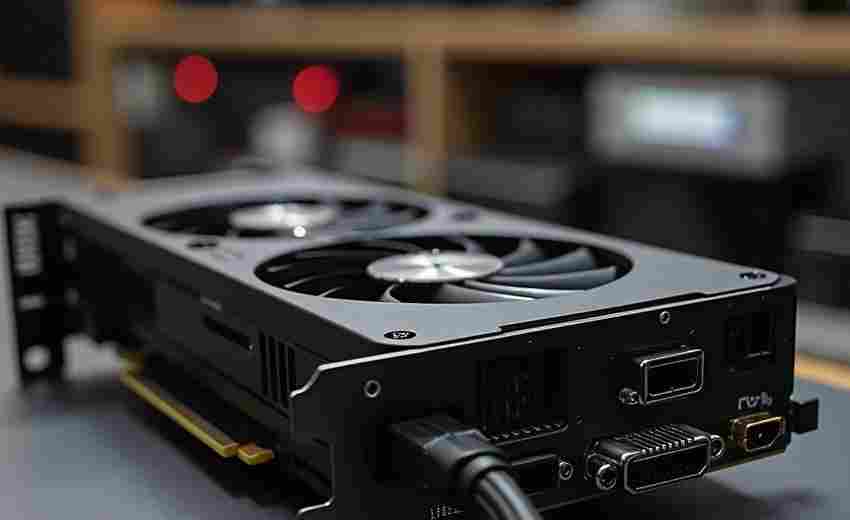
如何使用显卡自检确认兼容性
要使用显卡自检确认兼容性,可以按照以下步骤进行: 1. 检查显卡硬件连接: 确保显卡供电正常,检查电源线是否连接松动,确认电源线插座是否通电正常,并尝试更换电源线进行测试。 检查显...
手机系统设置中如何允许映客使用麦克风
在移动互联网时代,直播已成为人们社交娱乐的重要方式。作为头部直播平台,映客为用户提供了丰富的互动场景,而麦克风权限的开启是确保语音交流流畅的关键。手机系统的权限管理机制既保...
哺乳期使用痔疮膏需注意哪些副作用
哺乳期痔疮膏使用风险与科学应对 哺乳期是女性生理与营养代谢的特殊阶段,任何药物的使用都可能通过乳汁间接影响婴儿健康。痔疮膏作为缓解肛周症状的常用外用药,其成分安全性与使用方式...
如何正确使用牙签清理手机充电口而不损坏内部元件
手机充电口作为能量传输的核心通道,长期暴露在空气中易积聚灰尘、纤维等杂质,导致接触不良甚至充电失效。面对这一常见问题,盲目使用蛮力或不当工具可能造成接口变形、金属触点损伤等...

精密仪器火灾使用哪种灭火器-ABCDE类火灾选用的灭火
在现代科技发展的背景下,精密仪器在各个行业中扮演着重要的角色。精密仪器的使用也带来了一定的风险,其中之一就是火灾。选择适当的灭火器来应对精密仪器火灾显得尤为重要。本文将从多...

为什么苹果平板无法正常使用微信支付
1. 系统更新问题 :在系统更新后,如果未读取之前设定的支付方式,可能导致微信支付失效。用户需要重新设置支付方式。 2. 网络连接问题 :网络不稳定或连接异常可能导致支付失败。建议用户...

千分尺的正确读法图,千分尺使用规范
千分尺的正确读法图与使用规范 一、导语 在测量领域,千分尺作为一种精密测量工具,其正确的使用方法和规范的读法对于保证测量的准确性至关重要。本文将围绕千分尺的正确读法图和使用规...

优酷下载过程中手机卡顿的原因
在使用优酷下载视频时,手机卡顿的原因可能有多种。以下是一些常见的原因及其解决方法: 1. 网络问题 :网络连接不稳定或网速较慢是导致下载卡顿的主要原因之一。建议切换到更稳定的网络...

解封审核通过后,多久能再次登录使用账号
当账号解封审核通过的消息弹出时,多数用户会立即尝试重新登录。这种迫切心情背后隐藏着复杂的系统逻辑,不同平台的实际操作时效可能相差数小时至数日不等。理解这种时间差的形成机制,...