
qq怎样关闭通过条件查找添加好友
**QQ如何关闭通过条件查找添加好友功能?一看就会的教程来啦!** 大家好!今天来和大家聊聊关于QQ的一个小功能,那就是如何通过条件查找添加好友。有时候,我们可能想保护自己的隐私,不希...

如何通过Windows命令行设置多个显示器的亮度
使用 ControlMyMonitor 工具 ControlMyMonitor 是一个强大的工具,支持通过命令行调整显示器设置,包括亮度。以下是具体步骤: 1. 安装 ControlMyMonitor :首先需要下载并安装 ControlMyMonitor 工具。 2. 确定显...

花呗临时关闭后如何重新开通使用
随着移动支付场景的深度渗透,花呗已成为大众消费的重要工具。但许多用户因账户管理、信用评估变化或误操作导致花呗被临时关闭后,往往陷入焦虑。如何在符合平台规则的前提下科学恢复使...
苹果手机如何关闭B612中文推送通知
在信息过载的数字时代,应用推送如同永不停歇的闹钟,频繁打断用户的工作与生活节奏。作为社交摄影领域的头部应用,B612咔叽凭借趣味滤镜俘获数亿用户的其默认开启的推送功能也让部分使用...

儿童鼻塞与睡眠质量差有哪些关联
儿童鼻塞与睡眠质量的关系一直是儿科医学领域的关注焦点。鼻腔作为呼吸道的重要门户,其通畅性直接影响气体交换效率。当鼻腔黏膜因过敏、感染或腺样体肥大等因素发生肿胀时,气流阻力增...

不同显示器刷新率对烟雾头清晰度的作用是什么
在竞技类射击游戏中,的视觉表现直接影响玩家的战术判断和操作精度。烟雾的动态模糊、扩散轨迹以及与环境光线的交互,对显示设备的刷新率、响应速度提出了严苛要求。近年来,随着高刷新...
如何利用显示器自动调光功能适应动态光线环境
在光线不断变化的现代办公与生活场景中,显示器的自动调光功能逐渐成为平衡视觉舒适度与能耗效率的关键技术。通过内置的环境光传感器,显示器能够实时感知周围光照强度,并动态调整屏幕...

2K显示器是否适合长时间使用
2K显示器是否适合长时间使用,这个问题的答案取决于多个因素,包括显示器的设计、使用场景以及个人的视力状况。 从护眼功能的角度来看,许多2K显示器都配备了低蓝光和DC调光技术,这些技术...
微信哪些功能可以关闭以降低内存使用
在智能手机普及的今天,微信已成为人们日常沟通的核心工具,但其庞大的数据缓存也让许多用户面临存储空间不足的困扰。据统计,微信聊天记录和多媒体文件占手机内存的比例常超过70%。如何...
牙痛期间如何调整饮食促进睡眠
牙痛如同一场不请自来的风暴,不仅让白天的每一口食物都成为煎熬,更在夜晚将人拖入辗转反侧的无眠深渊。疼痛与疲惫交织,身体与精神的双重消耗下,如何通过饮食调整缓解症状、重建睡眠...

注销QQ账号前是否需要关闭自动扣费功能
当用户决定与使用多年的QQ账号告别时,往往聚焦在聊天记录迁移或好友关系处理上。鲜少有人意识到,隐藏在账户体系中的自动扣费协议,可能正在酝酿一场财务危机。某科技论坛用户"星海漫游...

关闭3G网络后,流量会减少吗
从技术层面来看,3G网络的关闭通常是为了将频谱资源重新分配给更先进的4G和5G网络,以提高网络速度和用户体验。这意味着,随着3G网络的淘汰,运营商可能会减少对3G频谱的使用,从而减少3G网...
华为路由器WiFi权限关闭与设备移除指南
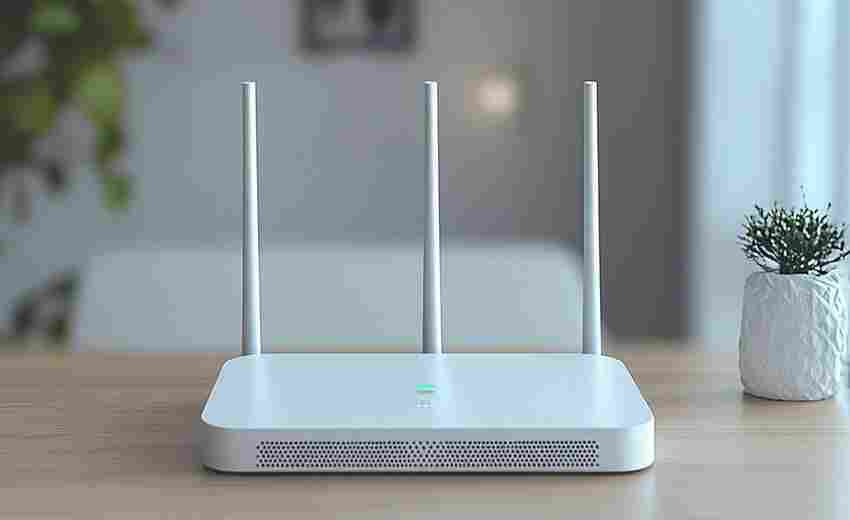
在家庭网络环境中,设备权限管理直接影响着网络安全与使用效率。当陌生设备接入WiFi可能导致网速异常或隐私泄露,掌握路由器的权限控制技术成为现代家庭用户的必备技能。本文基于华为路由...
使用指纹或面部识别能否防止误操作关闭快捷支付
随着移动支付的普及,生物识别技术逐渐成为快捷支付的核心验证方式。指纹与面部识别通过活体检测、动态验证等技术手段,理论上可降低误触支付或误操作关闭账户的风险。技术的可靠性、用...

抖音点赞推荐怎么关闭 点赞作品推荐给朋友关闭后还
嘿,抖音达人们,你们好!最近抖音又搞了个新的点赞玩法,我知道有些朋友可能还弄不太清楚这个新的点赞推荐功能是怎么一回事。别急,我这就给大家慢慢道来。 我们来看看这个点赞推荐功能...

为什么战网睡眠模式会自动开启
战网睡眠模式自动开启通常是因为长时间未进行操作或网络连接异常等原因,导致客户端自动进入节能状态。在这种状态下,战网的更新进程可能停滞不前,登录也会受到影响。对于国内玩家来说...
爱奇艺定时关闭功能如何取消续播
在视频流媒体平台中,自动续播功能常让用户在观影结束后被动进入下一集。对于希望精准控制观看时长的用户,爱奇艺提供了定时关闭功能,但取消续播的操作路径并不直观。本文从多场景出发...
小米手环2关闭-开启闹钟振动功能指南
智能穿戴设备的普及让生活管理更加精细化,小米手环2作为经典产品,其闹钟振动功能兼顾实用性与隐蔽性。本文将从操作逻辑、系统设置、场景适配等维度解析振动功能的控制方式,帮助用户精...
如何关闭蚂蚁借呗账户详细操作步骤解析
随着互联网金融服务的普及,蚂蚁借呗因其灵活便捷的特点成为用户短期资金周转的重要工具。部分用户因个人财务规划调整、消费习惯改变或风险控制需求,产生了关闭账户的需求。作为支付宝...
关闭闹钟后屏幕显示异常怎么处理
手机使用过程中,关闭闹钟后偶尔会出现屏幕显示异常的现象,例如屏幕突然黑屏、显示残留图标或触控失灵。这些现象可能由软件冲突、系统缓存错误或硬件故障等多种因素引发,若不及时处理...