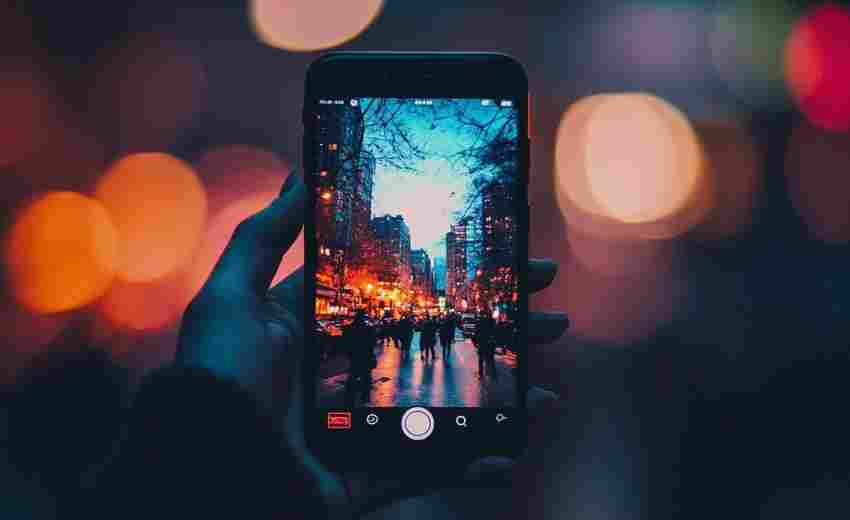
手机Photoshop如何调整图像的曝光度
在手机Photoshop中调整图像的曝光度,可以通过以下步骤进行: 需要打开Photoshop应用并导入想要调整的图片。接着,根据应用界面的不同,寻找调整曝光度的相关工具或选项。一种常见的方法是在工...

微博缓存自动清理功能如何开启与配置
随着移动社交应用使用频率的激增,微博作为信息传播的重要平台,其客户端产生的缓存数据逐渐成为影响用户体验的关键因素。2024年3月微博推出的"允许3天自动清理缓存"功能,通过智能化管理...

参与科研项目后如何将成果转化为论文或专利
科研成果的转化是科研活动的核心环节,其价值不仅体现在学术贡献上,更关乎技术应用与社会效益的实现。一项实验室中的发现,只有通过论文发表或专利保护,才能真正进入学术交流体系或产...
如何通过榜样学习提升个人的坚不可摧属性
在浩瀚历史长河中,那些穿越时空依然熠熠生辉的人物,如同暗夜灯塔为后来者指明方向。古罗马哲人塞涅卡在暴君尼禄的压迫下坚持真理,敦煌守护者常书鸿在戈壁荒漠守护文明火种,这些典范...

ipad怎么省电 如何使用ipad省电
如何照顾好你的爱机——iPad、iPhone和iPod的电池维护秘籍 嘿,亲爱的朋友们!你们的iPad、iPhone和iPod是不是已经成了生活中不可或缺的一部分?它们伴随着你度过每一个精彩的瞬间,无论是工作还...
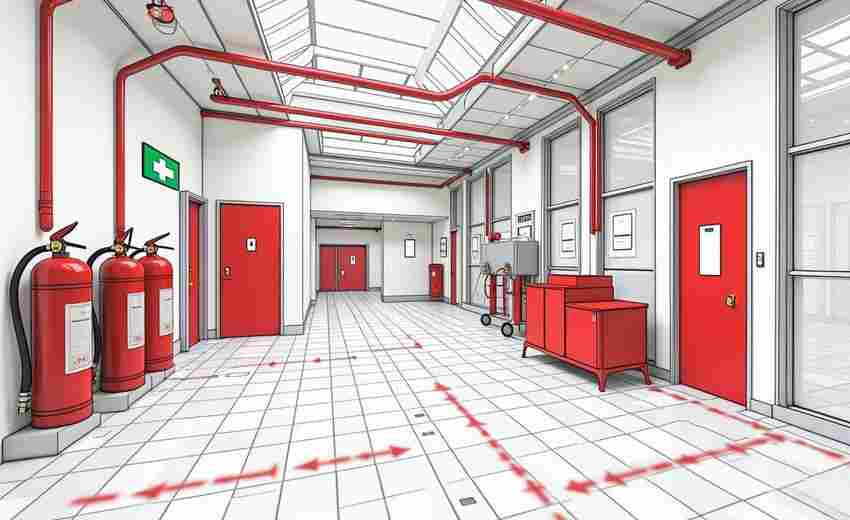
如果消防通道被破坏,业主该如何维护自己的权益
如果消防通道被破坏,业主可以通过以下途径来维护自己的权益: 明确责任方并尝试沟通解决: 如果能找到明确的损坏当事人,业主应要求其进行修复或赔偿。 业主可以与物业公司沟通,因为物...
红烧鲤鱼烹饪时如何控制油量防止粘锅
红烧鲤鱼作为经典的家常菜,其烹饪过程中油量的掌控直接影响成菜品质。鱼肉质地细嫩,高温下极易粘锅破碎,既破坏美观又影响口感。如何在不牺牲风味的前提下,巧妙调节油量,已成为厨艺...

如何获取画室的优惠活动信息
1. 关注画室的官方渠道:许多画室会在自己的官方网站、公众号或小程序上发布最新的优惠信息。定期查看这些平台,可以及时了解到最新的优惠活动。 2. 社交媒体群组:加入与美术培训相关的...

特斯拉自动雨刮模式失效该如何手动启动
入夏以来,多地遭遇极端降雨天气,特斯拉车主群体中关于自动雨刮模式偶发失效的讨论逐渐升温。当智能系统面对特殊天气条件出现判断偏差时,掌握手动操控技巧成为行车安全的重要保障。本...
苹果手机充电口灰尘清理有哪些实用小妙招
苹果手机充电口的灰尘堆积问题看似微小,实则可能引发充电效率下降、接触不良甚至短路风险。充电口长期暴露在外,容易因口袋绒屑、环境粉尘等异物的侵入形成顽固污垢,影响设备使用寿命...
成都车贷公司失联或跑路如何快速止损
近年来,成都地区频现车贷公司失联或跑路事件,不少消费者因高薪招聘、低息贷款等噱头陷入合同陷阱,最终背负高额债务。此类事件往往涉及复杂合同条款与多方利益关系,受害者面临维权困...

低保家庭成员的变化如何处理
1. 主动申报和动态监测 :低保家庭在人口或经济状况发生变化时,需要在3个月内主动向街道办事处或乡镇人民报告,并提交复审表和相关证明材料。未按时报告的,可能会受到批评教育,并可能...

如何制定有效的进货检验方案
在供应链管理中,进货检验如同守护产品质量的第一道闸门。某知名家电企业曾因漏检一批电容元件,导致百万台冰箱主板故障,不仅造成数千万经济损失,更使品牌信誉严重受损。这个典型案例...

声卡的硬件和软件配置如何共同影响录音质量
声卡的硬件和软件配置共同影响录音质量的方式主要体现在以下几个方面: 1. 硬件配置对录音质量的影响 声卡的性能:声卡的AD(模数转换)和DA(数模转换)芯片质量直接影响录音和播放的音质...
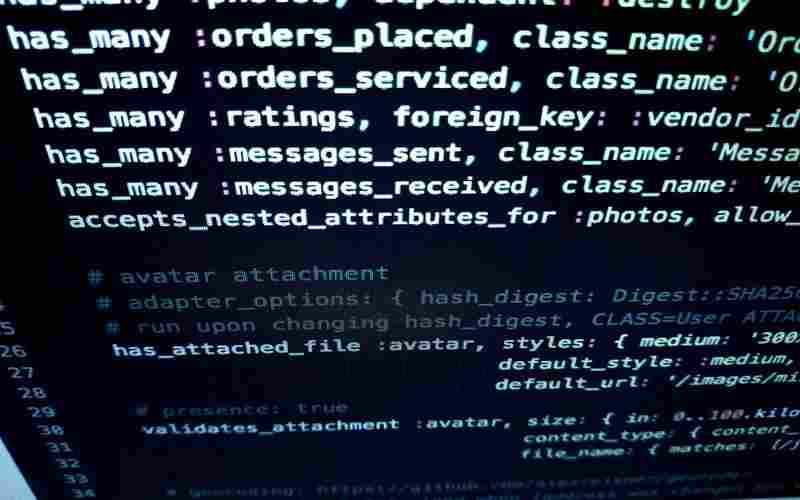
如何整合发货单追踪与电子商务平台
整合发货单追踪与电子商务平台是一个复杂但至关重要的过程,它能够显著提高物流管理的效率和准确性。以下是整合这两个系统的详细步骤和方法: 1. 使用ERP系统进行订单和物流管理 : ERP系统...

如何提高英语成绩,突破语言难关
要提高英语成绩并突破语言难关,可以从以下几个方面着手: 一、定位问题,精准击破 需要明确自己在英语学习中的短板。是词汇量不足、语法混乱,还是听力、口语不过关?只有了解问题的本...

如何制定个人放松计划
制定个人放松计划需要结合多种方法和技巧,以达到身心的平衡与健康。以下是一些详细的建议: 1. 设定明确的目标和计划 制定一个切实可行的放松计划,包括短期和长期目标。例如,可以设定...

酷狗的隐私设置如何调整
要调整酷狗的隐私设置,可以按照以下步骤进行: 1. 打开酷狗音乐APP:在手机上找到酷狗音乐APP的图标,点击打开。 2. 进入“我的”页面:在APP的底部或顶部导航栏中,找到并点击“我的”选项...
使用支付宝延时到账功能发现被盗后如何申请退款
近年来,电信网络诈骗手段不断升级,转账安全问题备受关注。支付宝推出的延时到账功能,通过技术手段为用户提供了转账后的“缓冲期”,成为防范资金损失的重要工具。若在延时到账期间发...
如何在公共场所正确连接免费WiFi网络
在数字化时代,公共免费Wi-Fi已成为人们出行时不可或缺的服务。从咖啡馆到机场,从商场到图书馆,便捷的网络连接极大提升了生活效率。这种便利背后潜藏着数据泄露、钓鱼攻击等安全隐患。...