
如何设置笔记本电脑的投影模式为复制或扩展
在当今数字化办公与多屏协作的场景中,熟练掌握笔记本电脑的投影模式设置已成为提升效率的关键技能。无论是会议演示、多任务处理,还是影音娱乐,正确选择“复制”或“扩展”模式,能够...

福利制度如何影响工资的绩效导向
福利制度对工资的绩效导向有着显著的影响 。以下是对这种影响的详细分析: 福利制度能够激发员工的工作积极性。当企业为员工提供完善的福利制度时,员工会感到自己的付出得到了更全面的...

如何为U盘安装Windows PE系统
1. 准备工具和材料 : 准备一个容量至少为8GB的U盘。 下载PE系统工具,如微PE工具箱或大白菜U盘启动盘制作工具等。 2. 格式化U盘 : 将U盘插入电脑,右键点击U盘图标,选择“格式化”。 文件系统...
如何用拍一拍打破创作瓶颈
文字工作者常常在深夜的台灯下凝视空白文档,画家面对画布上的铅笔草稿陷入僵局,音乐家反复弹奏着同一段不和谐的旋律。这种创造性思维的中断状态,早已被神经科学家定义为"前额叶皮层过...

如何在写作中自然过渡不同时间和空间
在写作中自然过渡不同时间和空间是提升文章流畅性和可读性的重要技巧。以下是一些有效的方法和策略: 1. 使用章节作为过渡 :虽然这种方法可能显得生硬,但可以通过添加表示时间或地点的...

如何节省五一自驾游的油费
1. 优化驾驶习惯: 保持匀速行驶,一般6090公里/小时的时速区间较为省油。 避免频繁加速和急刹车,尤其是在城市拥堵路段,尽量预判路况,减少不必要的加减速。 减轻车辆负担,清理后备箱中...
如何防止他人修改开机密码
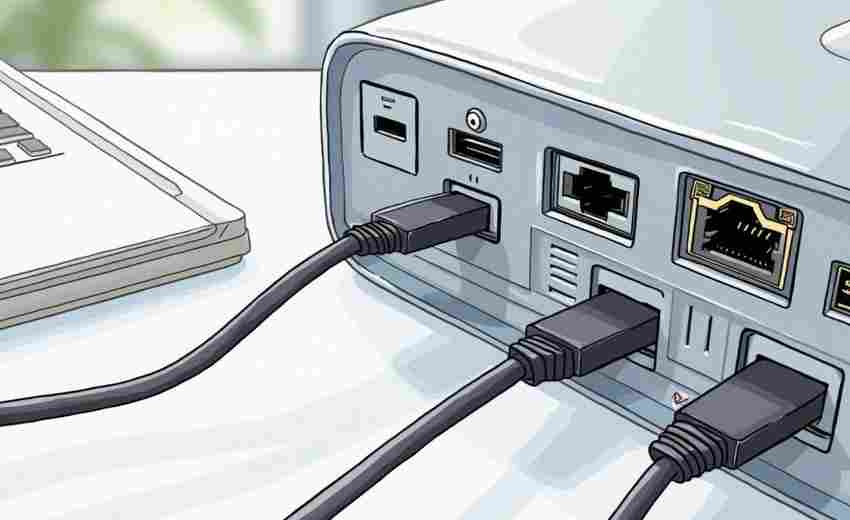
要防止他人修改电脑开机密码,可以通过设置用户属性来禁止更改密码。以下是具体的操作步骤(以Windows10系统为例): 1. 打开计算机管理:在电脑桌面或资源管理器中,找到“此电脑”图标,右...

如何使用支付宝维权
1. 立即报警: 遇到账户被盗刷或其他安全问题,首先应立即向当地公安机关报案,获取立案回执。这不仅是法律程序的需要,也是理赔过程中的重要证据。 2. 联系支付宝客服: 详细梳理事件经过...

如何在申请书中引用相关政策
在申请书中引用相关政策文件时,应当遵循学术规范和专业标准,确保引用的准确性和完整性。以下是引用国家政策文件的一般步骤和格式: 1. 收集必要信息 确保你拥有政策文件的以下关键信息...
清理后如何验证手机存储空间释放效果
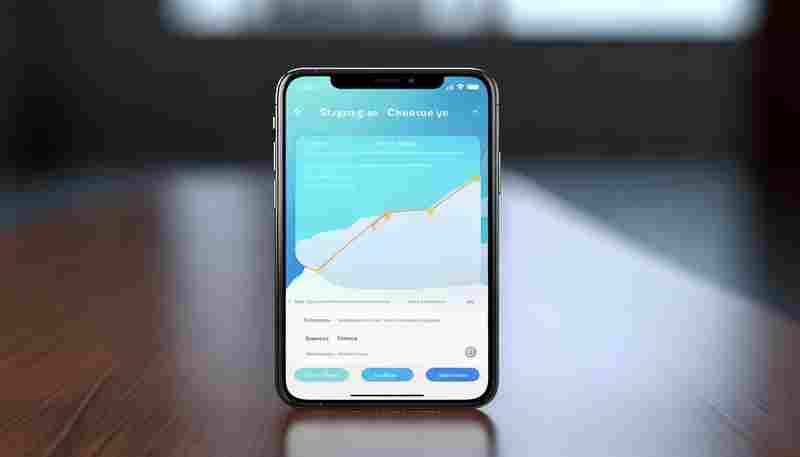
手机存储空间不足时,用户常借助清理工具释放容量,但清理后的实际效果往往如同雾里看花。数据显示,近四成用户在清理后仍会遭遇"存储不足"提示,这种现象折射出验证清理效果的必要性。...

开通澳门漫游后如何防止超额收费
1. 了解资费标准:明确您所选择的漫游套餐详情。中国移动为澳门漫游提供了多种方案,例如30元封顶享3GB高速流量的包天服务,以及大湾区港澳漫游流量包,一日费用低至7.99元,两地流量畅享。...

如何限制支付宝好友的添加方式
在数字化支付深度融入日常生活的当下,第三方平台的社交功能既带来了便利,也暗藏隐私泄露风险。支付宝作为国民级应用,其好友添加入口的开放性使得用户频繁遭遇营销推广、虚假账号侵扰...

如何设置复杂密码防止手机被破解
在数字化浪潮席卷全球的今天,智能设备已成为人类生活的延伸器官。当我们习惯用指纹解锁支付账单、用面部识别开启聊天软件时,手机安全防护的脆弱性正在暗处滋长。2023年某网络安全实验室...

如何查看网银账户激活状态
1. 线上查询 : 登录银行的官方网站或手机APP,在个人账户页面查看账户状态是否为“激活”或“正常”。 使用手机网上银行,进入“账户”页面,选择“账户服务”,然后点击“账户激活”,系...
微商合同纠纷中如何适用消费者权益保护法维权
随着社交电商的蓬勃发展,微信朋友圈、短视频平台等新型交易场景逐渐成为消费纠纷的高发区。2023年北京市第三中级人民法院受理的微信购物管辖权异议案件,以及同年天津红桥法院判决的翡翠...

如何调整优盘歌曲的比特率进行转换
要调整优盘歌曲的比特率进行转换,可以使用多种软件和工具来实现。以下是一些常见的方法和步骤: 1. 使用格式工厂软件 : 打开格式工厂软件,选择音频选项中的MP3格式。 将需要转换的音频文...

维权案件中的法律风险如何规避
在维权案件中,规避法律风险是至关重要的。以下是一些关键的规避措施: 一、增强法律意识,了解法律法规 当事人应增强法律意识,熟悉《中华人民共和国民法典》等相关法律法规,了解自身...

如何防范退休人员被侵犯权益
1. 了解法律知识: 熟悉《社会保险法》、《劳动合同法》、《物权法》、《合同法》和《侵权责任法》等相关法律,了解自己在养老金、医疗保险、财产和人身权益方面的权利。 2. 养老金与医疗...
妈咪宝贝婴儿纸尿裤质量问题如何投诉维权
近年来,母婴用品质量问题频发,其中婴儿纸尿裤作为直接接触婴幼儿皮肤的产品,其安全性与舒适性备受关注。以妈咪宝贝纸尿裤为例,部分消费者反映其产品存在漏尿、材质过敏、异物混入等...
如何找回谷歌账户的密码
1. 访问谷歌账户登录页面: 打开浏览器,前往谷歌账户登录页面( 如果页面是英文的,点击左下角的语言设置,选择“简体中文”以切换到中文界面。 2. 输入账户信息: 输入你的谷歌账号(邮箱...