
如何在手机上用话费充q币(Q币怎么查询余额)
人山人海,这个词汇让我们的脑海中浮现出一幅繁华而庞大的画面。人群涌动,如潮水般汹涌而来,构成一幅独特而壮观的景象。在这个令人陶醉的画面中,我们能够看到生活的多彩、社会的复杂...

海信液晶电视怎么连接wifi(如何让海信电视连接手机
本文目录一览: 1、 海信电视怎么连接wifi 2、 如何让海信电视连接手机wifi热点 3、 海信电视怎么连接无线网络 海信电视怎么连接wifi 1、首先开启电视,默认进入到影视界面,可以看到上方wifi连接...

银河国际如何帮助用户管理游戏健康与财务预算
在数字化娱乐高速发展的今天,游戏产业与个人生活的深度交织催生出新的命题:如何在享受虚拟世界乐趣的维系身心健康与财务平衡?作为行业先行者,银河国际通过技术创新与人文关怀的融合...

联想手机升级失败如何使用SD卡修复
联想手机升级失败一般无法通过SD卡直接进行修复。如果手机因为系统升级失败而无法开机或正常操作,你可以尝试通过其他方式来修复手机,比如重新刷机。在这个过程中,SD卡可以用来存储和转...

Windows 10系统安装失败可能由哪些硬件问题导致
在安装Windows 10操作系统的过程中,硬件问题往往是导致失败的关键因素。不同于软件层面的配置错误,硬件故障或兼容性问题通常需要更深入的技术排查。从存储介质到核心组件,任何环节的异常...

假苹果的售后服务如何处理
1. 识别假售后:假冒的苹果售后通常会通过相似的名称、位置接近官方售后、百度推广等方式误导消费者。注意区分官方授权服务商,如百邦等正规公司,避免被名字相近的“白帮”、“百帮”等...

痤疮合并屏障受损时应如何选择护肤品-li
痤疮与屏障功能受损常伴随出现,形成互为因果的恶性循环。痤疮患者因皮脂分泌旺盛易诱发毛囊堵塞,而屏障受损则会加剧炎症反应,导致痤疮反复难愈。这类肌肤既需控制油脂与炎症,又要重...
大北农饲料如何帮助养殖户提升经济效益
在养殖业竞争日益激烈的当下,饲料成本占养殖总成本的60%-70%已成为行业共识。如何通过科学饲喂实现降本增效,是每个养殖户面临的现实课题。大北农集团依托28年动物营养研究积累,通过精准...

如何自定义iPhone下拉快捷方式
对于配备面容ID的iPhone(如iPhone X及以后的型号): 1. 打开设置应用:在iPhone的主屏幕上找到并点击“设置”图标,它看起来像一个灰色的齿轮。 2. 进入控制中心:在设置菜单中,向下滚动并点击...
帝豪EC8内饰如何平衡简洁美感与实用功能
在当代汽车工业设计领域,功能主义与美学表达的平衡已成为衡量产品力的重要标尺。帝豪EC8以"减法设计"理念重构座舱空间,在保留必要功能模块的通过精密的工程化处理消除冗余元素,这种设...

车展维权过程中如何避免损坏他人财物
汽车展览作为行业交流与消费者互动的重要平台,近年来越发成为消费者权益争议的集中地。某品牌新能源汽车展台去年因充电参数争议爆发群体性维权事件,导致价值三百余万元的展车受损,最...
如何通过朋友圈互动推测访客身份
在数字社交的浪潮中,朋友圈早已超越简单的信息分享功能,演变为承载人际关系的微型社会。当一条动态发布后,点赞与评论如同水面泛起的涟漪,暗藏着观察者存在的痕迹。这些看似随机的互...
三伏贴的正确使用方法和效果如何
随着中医养生理念的普及,三伏贴作为“冬病夏治”的代表性疗法,逐渐成为夏季保健的热点。这种外治法通过药物与穴位的双重作用,激发人体阳气,改善虚寒体质。其核心在于遵循自然规律,...

如何避免华为手机缓存丢失
要避免华为手机缓存丢失,可以采取以下几个措施: 1. 定期清理缓存文件: 通过“手机管家”等工具进行垃圾文件清理,删除重复的文件,让手机空间得到释放。 进入设置,找到存储,然后点击...

生育津贴的金额如何计算与生育保险报销金额有何差
随着生育政策逐步优化,生育保障制度成为社会关注焦点。作为生育支持体系的重要组成部分,生育津贴与生育保险报销在实践中常被混淆,但二者在计算方式、资金来源、保障功能等方面存在本...

如何判断小区绿化的适应性与抗逆性
1. 植物选择与配置 : 适应性 :选择适合当地气候、土壤和环境条件的植物,尤其是乡土树种或适应性强的外来树种。例如,根据《城市园林植物生态适应性研究综述》提到,耐荫性、抗寒性、耐...

如何选择支持人脸识别的网络摄像头
选择支持人脸识别的网络摄像头时,需要综合考虑多个因素,以确保选购到最适合您需求的产品。以下是一些关键点: 1. 分辨率和帧率 :高分辨率和高帧率的摄像头能够提供更清晰、流畅的视频...
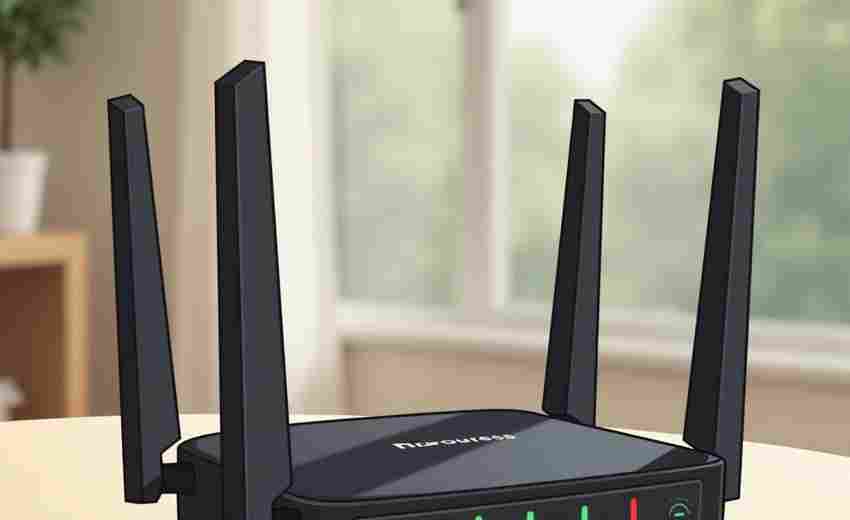
如何评估斐讯路由器负载均衡的效果
1. 网速和带宽叠加 :斐讯K2路由器通过刷入OpenWRT固件并配置MWAN3多宽带链路智能负载均衡功能,成功实现了两条宽带线路(如20M和8M)的联合使用,网速达到了1.8~5MB/s。这表明斐讯K2路由器在负载均...
如何通过语音或快捷键提升计算效率
在信息爆炸的时代,计算效率已成为职场竞争的核心能力之一。从传统键盘输入到智能语音识别,从重复性鼠标点击到快捷键组合操作,技术革新不断重塑着人类与数字工具的交互方式。这种进化...
如何通过材料选择提升弯头的耐腐蚀性能
在工业管道系统中,弯头作为改变流体方向的关键部件,其耐腐蚀性能直接影响着系统的可靠性和使用寿命。腐蚀问题不仅会导致材料损耗、泄漏风险增加,还会带来高昂的维护成本。研究表明,...