
Grindr隐私保护与资料展示如何平衡
在数字社交时代,隐私与自我呈现的博弈始终存在。Grindr作为全球最大的LGBTQ+社交平台,既要保障用户安全又要维系社区活跃度,这种平衡术考验着产品设计者的智慧。当用户头像在九宫格界面闪...

如何选购适合自己的龙舌兰酒品牌
龙舌兰酒承载着墨西哥千年的历史与灵魂,既是古老祭祀的神圣饮品,也是现代社交的活力符号。随着全球烈酒市场的多元化发展,超过200个龙舌兰品牌在货架上竞相绽放,从百元平价款到万元收...

如何有效利用职业顾问的服务
1. 明确需求和目标 :在与职业顾问会面前,先明确自己的职业需求和目标。例如,是希望找到新的工作机会、提升职业技能,还是需要制定职业规划。这有助于职业顾问更精准地提供帮助。 2. 积...

答题时如何利用左侧图片提示提高正确率
在信息密集的现试场景中,图像类题目因其直观性和信息压缩性成为高频考点。左侧图片提示往往承载着解题的关键线索,如何有效提取并转化视觉信息为答题优势,成为考生亟需掌握的核心技能...

如何判断打印机的耐用性和维护便捷性
在办公和家庭环境中,打印机的高效运行直接影响着工作效率与使用体验。设备的质量参差不齐,如何选择一台既耐用又易于维护的打印机,成为许多用户面临的难题。从机身设计到耗材系统,从...

癌症康复后如何像朱迅一样活出精彩人生
在生命的暴风雨中,有人选择蜷缩在角落,有人却将伤口锻造成勋章。央视主持人朱迅用十年抗癌经历诠释了生命的韧性,三次癌症手术非但没有压垮她,反而淬炼出穿透荧屏的璀璨光芒。她的故...

QQ邮箱发送文件链接时提示错误如何解决
在数字化办公场景中,通过电子邮箱传输文件已成为常规操作。当使用QQ邮箱发送文件链接时,偶尔会遇到系统提示错误的情况,这种突发问题往往会影响工作效率。面对这类技术障碍,用户需要...

无线自动连接怎么取消—如何设置电脑不自动连接无
本文目录一览: 1、 如何设置电脑不自动连接无线网 2、 win7无线网络怎么取消自动连接? 3、 华为手机怎么取消wifi自动连功能 如何设置电脑不自动连接无线网 1、表述有点不清楚,如果你遇到电脑自...

多民族节日交融如何体现文化和谐共生
在中国广袤的土地上,五十六个民族如星辰般点缀着文明长河,节日作为最具象的文化符号,犹如穿行其间的金线,编织出多元共生的锦绣图景。从雪域高原的藏历新年到滇南泼水节的清凉祝福,...

如何清理虚拟内存中的临时文件
1. 清理系统临时文件: 使用快捷键 `Win + R` 打开运行对话框。 输入 `%Temp%` 并按回车键,这将打开临时文件夹。 在这个文件夹中,你可以全选(按Ctrl+A)并删除(按Delete)所有的临时文件。注意,...

飞信多设备登录的安全性如何保障
移动互联网时代,多设备登录已成为即时通讯软件的刚需。当用户同时在手机、平板、电脑等终端使用飞信时,数据同步的便捷性与安全隐患的潜在性形成微妙平衡。如何在跨设备场景中构建安全...
如何用命令行工具将视频转换为MP3音频
在数字媒体处理领域,命令行工具以其高效性和灵活性成为专业开发者的首选。FFmpeg作为开源音视频处理框架的核心,凭借跨平台兼容性与丰富的参数配置能力,可快速实现视频到音频的精准转换...

如何通过重启提高iPad运行速度
通过重启iPad可以有效提高其运行速度,这是因为重启操作能够清理内存中的临时文件、关闭未响应的应用程序,并重置设备状态,从而释放系统资源,提升设备性能。以下是具体的方法和步骤:...
如何选择既安全又省电的手机防护软件
在移动互联网时代,手机已成为个人隐私与数据的核心载体。恶意软件窃取信息、后台程序偷跑流量、弹窗广告消耗电量等问题频发,选择一款既能抵御安全威胁又兼顾续航能力的防护软件,成为...

试用期内如何应对工作压力
试用期内应对工作压力,可以从以下几个方面着手: 1. 调整心态,正视压力 要认识到新入职的焦虑和压力是正常的,这种焦虑是暂时的,通过积极调整和适应,可以逐渐克服。 明确焦虑的来源,...

频繁洗手导致手部干燥应如何补救
寒冬清晨的急诊室里,医护人员刚结束长达八小时的防护服轮班,脱下手套的瞬间,指关节处泛起的皮屑与皲裂在消毒灯光下格外刺目。这不是个别现象——美国职业安全与健康管理局2023年数据显...

如何解决投屏过程中声音与画面不同步的问题
在享受大屏影音体验时,音画不同步问题常令人困扰。画面延迟或声音超前不仅影响观影沉浸感,还可能干扰会议演示、游戏操作等场景。这种现象背后涉及网络传输、硬件性能、软件设置等多重...

多屏互动浏览器的云端历史记录如何访问
在信息碎片化的数字时代,跨设备浏览已成为现代人的日常。当手机搜索的新闻需要电脑继续阅读,当平板查阅的资料需要投屏到会议大屏,云端历史记录就像无形的数据纽带,串联起用户在不同...
通过法律途径起诉淘宝卖假衣服的流程是什么
互联网的普及让网购成为日常,但随之而来的假货问题也困扰着消费者。当在淘宝购买到假冒衣物时,法律途径是维护权益的重要保障。通过诉讼追责不仅能够获得合理赔偿,更是对市场秩序的积...
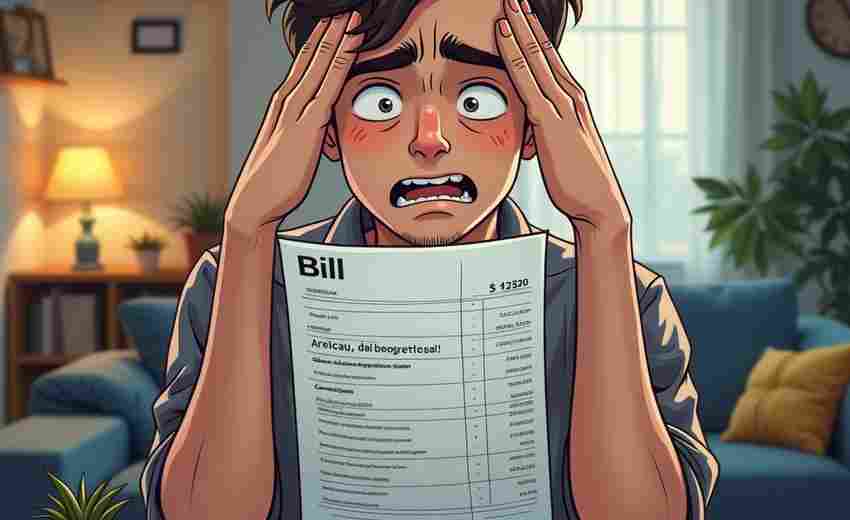
房东未支付水电煤费用,租客如何应对
1. 与房东沟通 :首先尝试与房东进行沟通,了解未支付费用的原因,并要求房东尽快支付水电煤费用。如果房东拖延或拒绝支付,可以记录下沟通过程中的所有信息,作为后续可能需要的证据。...