车螺纹的程序怎么编程;螺纹g76指令详细
车螺纹程序编程概述 车螺纹是一种常见的机械加工方式,通过车床对工件进行旋转切削,从而形成螺纹。在编程方面,我们需要根据螺纹的规格、工件的材料以及车床的性能等因素,编写相应的程...

如何用押韵短句打造过目不忘的表情包标语
在这个全民斗图时代,表情包早已超越简单的视觉符号,成为社交场域的通用货币。当"秃头少女不认输"与"打工人打工魂"横扫聊天界面,这些押韵短句构成的标语正以病毒式传播改写数字社交的叙...

拍一拍神操作:如何用谐音梗让对方笑到颤抖
在社交互动中,幽默感的传递往往需要巧妙的形式载体。当微信拍一拍功能遇上文字游戏的精髓——谐音梗,两者碰撞出的化学反应,正以惊人的速度席卷社交圈层。这种将语音相近性与场景联想...

如何使用快捷键快速调整截屏格式
无法直接通过快捷键调整截屏格式。通常,截屏的快捷键用于捕捉屏幕内容,而格式转换往往需要在截图后进行。以下是一些与截屏和格式转换相关的操作建议: 1. 使用快捷键截屏: 在Windows系统...
如何保存并同步微信键盘的自定义快捷键
在数字化沟通场景中,键盘输入效率直接影响着用户体验。微信键盘作为一款深度整合社交生态的输入工具,其自定义快捷键功能能够显著提升操作流畅度。用户在不同设备间的使用习惯差异、配...

快捷支付与传统国际汇款方式有何区别
全球化进程的加速推动跨境资金流动需求激增,传统的银行电汇与新兴的快捷支付模式形成鲜明分野。这两种看似殊途同归的金融工具,在技术架构、运营逻辑及用户体验层面呈现出多维度的差异...
如何用碎片化阅读突破写作瓶颈
文字工作者在灵感枯竭时,常常陷入对着空白文档发呆的困境。数字时代的信息洪流看似加剧了这种焦虑,实则暗藏转机——碎片化阅读的原子化信息颗粒,恰能成为突破创作瓶颈的利器。当传统...
如何用暖心话语向母亲表达母亲节祝福
五月的第二个周日,空气里飘着康乃馨的甜香,街角花店挂满手写贺卡。在这个属于母亲的节日里,如何让那些沉淀在心底的感动化作温暖的话语,是许多人反复斟酌的心事。语言学家李佩甫曾说...
最新版抖音如何移除主页的商城快捷入口
随着抖音功能的不断迭代更新,首页导航栏的布局逐渐向电商化倾斜。对于更关注短视频内容的用户而言,商城入口的存在可能造成视觉干扰。本文将基于最新版抖音(截至2025年4月),从技术逻...

如何通过快捷键快速访问设置菜单
1. Windows系统 : 在Windows 10和Windows 11中,可以通过按下`Win + I`(Windows键 + I键)来快速打开设置菜单。 在Windows 11中,还可以使用`Win + A`快捷键打开快速设置菜单,然后从其中选择“设置”。 2. Ma...

如何用故事化手法提升案例分析可读性
在信息爆炸的时代,案例分析早已突破传统的学术框架,演变为一种融合理性与感性的知识传播形式。当冰冷的数据遭遇生动的叙事,当抽象的理论遇见具象的细节,故事化手法如同催化剂,赋予...
如何用具体案例说明家庭教育对孩子发展的积极影响
午后的阳光斜斜洒在书桌上,八岁的林晓正专注地临摹着《颜勤礼碑》。他的父亲每周都会抽出三个小时陪他研习书法,这份坚持持续了四年。直到某天,省博物馆的专家在青少年书画展上,指着...

手表辨别方向的向法(如何用手表确定方向)
手表,作为一种常见的时间工具,除了用来显示时间外,其实还可以用来确定方向。这种方法简便实用,不依赖于任何电子设备,成为户外活动中的一项有趣技巧。本文将详细介绍手表辨别方向的...

如何用玉米面制作早餐冰淇淋
1. 准备材料 :首先需要准备玉米面、牛奶、蛋黄、细砂糖、盐和淡奶油等基本材料。 2. 处理玉米 :将玉米剥皮、去须、洗净后切成小粒。然后将玉米粒与牛奶一起放入料理机打碎,以增加玉米汁...
如何用真诚语言在低保申请中表达迫切需求
在社会保障体系中,低保申请是维系社会公平的重要纽带。申请材料的文字承载着生存诉求与制度关怀的对话,如何通过真诚的语言架设沟通桥梁,既是申请者的现实课题,也是社会保障体系人性...

如何修改锁屏界面上的快捷键顺序
要修改锁屏界面上的快捷键顺序,可以根据不同设备和操作系统采取不同的方法。以下是几种常见设备的修改方法: 1. 华为手机 : 进入手机设置界面。 找到并点击“安全与隐私”选项。 在“安...
法那科对刀仪安装调试;fanuc对刀仪指令
一、引言 在现代制造业中,精确的刀具安装和调试是保障加工质量和效率的关键环节。法那科对刀仪以及Fanuc对刀仪指令是现代数控机床中用于实现高精度刀具校准的重要工具和技术。本文将深入...
家庭种植中如何用醋调节土壤酸碱度
在家庭种植中,土壤酸碱度直接影响植物的养分吸收与健康生长。部分园艺爱好者发现,当植物叶片发黄或生长迟缓时,往往与土壤pH值失衡相关。作为天然且易获取的酸性物质,食用醋近年来被...
如何通过快捷键快速提升日常办公效率
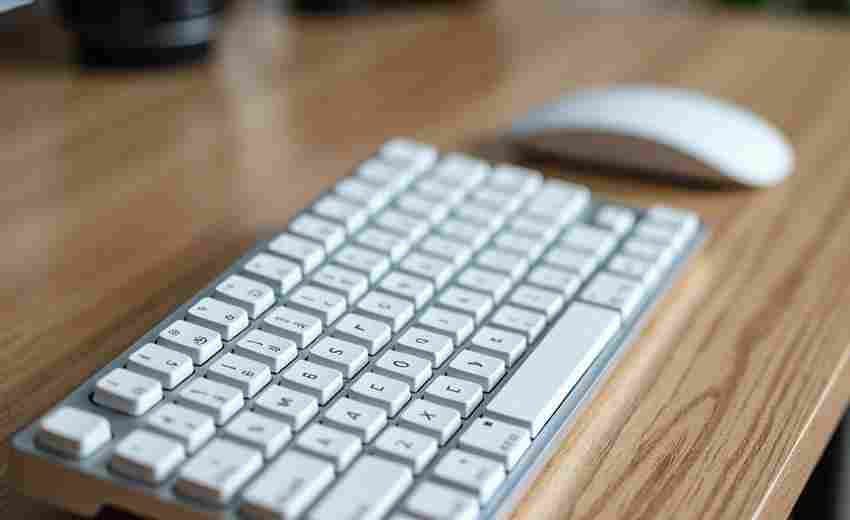
在信息爆炸的时代,职场人平均每天要切换应用窗口400余次,处理邮件30封以上,重复执行复制粘贴操作近200次。这些看似零散的操作,若用传统鼠标点击完成,累计耗时可达工作总时长的30%。当...
怎么修改照片的分辨率【怎么修改照片的分辨率】
本文目录一览: 1、 如何用PS改照片分辨率? 2、 怎样修改图片的清晰度? 3、 如何改变图片的分辨率? 4、 怎样在电脑上修改图片分辨率? 5、 照片怎么改分辨率 6、 怎么修改照片的分辨率 如何用PS改...