
如何评价王者荣耀盛典预告的剪辑技巧
在评价王者荣耀盛典预告的剪辑技巧时,可以从以下几个方面进行考量: 剪辑的流畅度是关键。优秀的剪辑应该能够无缝连接各个片段,使观众在观看时感到流畅自然,无突兀之感。这要求剪辑师...

如何通过手机端快速查询个人社保缴费基数
在数字化高度普及的2025年,社保缴费基数不仅是个人保障水平的重要参数,更是职场人管理财务的必备信息。随着全国社保系统与移动互联网深度融合,手机端查询已成为最便捷的实时获取缴费基...
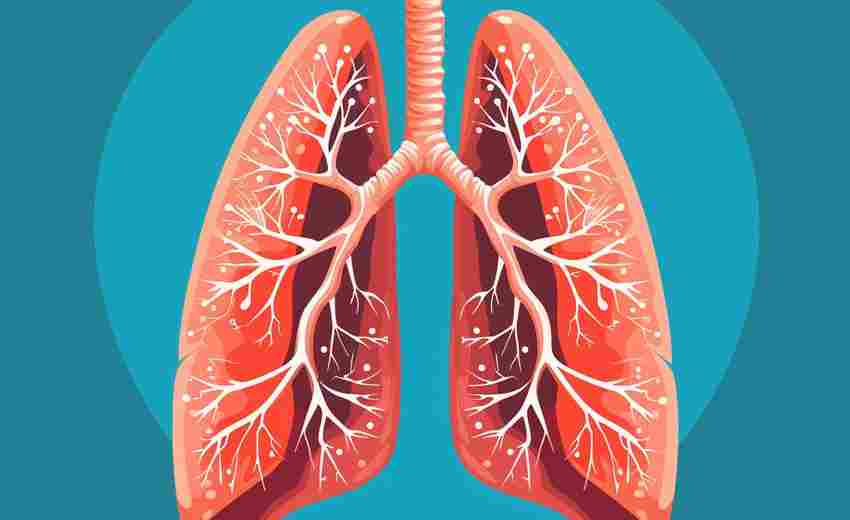
咳嗽伴胸痛时如何判断是否为肺炎
咳嗽伴胸痛时,判断是否为肺炎需要综合考虑症状、病史及影像学检查结果。以下是详细的分析和建议: 1. 症状特点 : 肺炎的典型症状包括发热、咳嗽、咳痰和胸痛。胸痛通常在深呼吸或咳嗽时...
小米4手机如何通过小部件恢复桌面时钟
随着智能手机功能的不断丰富,用户对个性化设置的需求日益增长。桌面时钟作为高频使用的工具性组件,其便捷性直接影响日常使用体验。部分小米4用户反馈因误操作导致桌面时钟消失,需通过...

台式电脑内存条如何清理干净
嘿,大家好!电脑迷们,今天我要和大家分享一个电脑维护的小秘密——内存升级与清理。是不是有时候觉得电脑运行得有点慢,或者存储空间不够用了?别担心,让我们一起按照操作步骤来,一...
房东如何合法解除拖欠房租的租赁合同
在房屋租赁关系中,承租人拖欠租金是房东常面临的法律难题。根据《民法典》及相关司法解释,解除租赁合同需严格遵循法定程序与条件,既要保障出租人合法权益,又要避免因操作不当引发法...

如何定义并识别个人生命中的英雄时刻
在时间的长河中,每个人的生命轨迹都潜藏着若干决定性瞬间。这些瞬间或是主动选择的勇气,或是对抗困境的觉醒,它们如同暗夜中的星辰,标记着个体突破自我边界的时刻。英雄时刻的本质并...
广场舞减肥效果如何科学解析其燃脂机制
近年来,广场舞凭借其独特的社交属性和适度的运动强度,逐渐成为大众健身的热门选择。随着肥胖问题日益严峻,关于广场舞能否实现科学减脂的讨论不断涌现。本文将从运动生理学角度切入,...
如何通过音效与画面优化增强蓬莱迷宫沉浸感
蓬莱迷宫作为东方神话中神秘莫测的仙境载体,其场景构建正面临数字时代的美学挑战。当现代视听技术遭遇古典美学意象,如何通过声画联觉唤醒观者的深层感知,成为重构蓬莱迷宫沉浸体验的...

新Polo动力系统的输出平顺性如何
新Polo的动力系统输出平顺性非常出色 。以下是对其动力系统输出平顺性的详细解释: 1. 发动机特性 :新Polo搭载了全新的1.5L发动机,这款发动机在低转速下就能提供高扭矩输出,确保动力输出的...
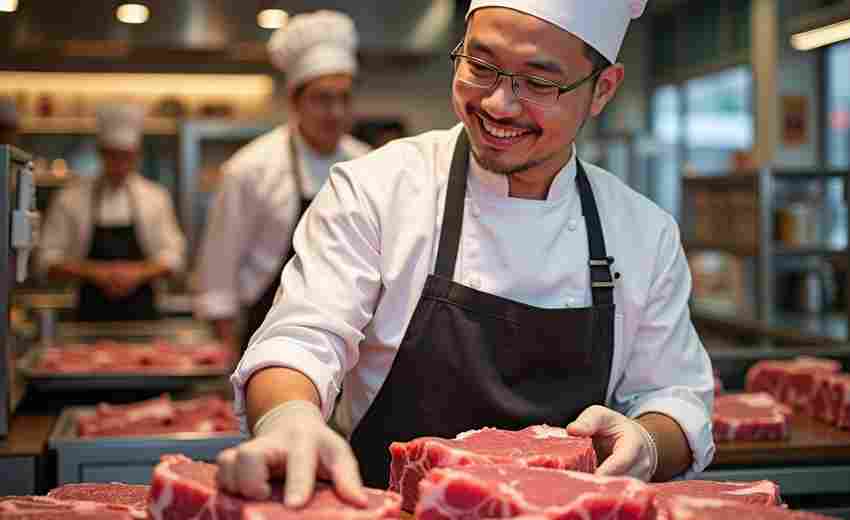
顾客投诉生肉时,餐厅应如何回应
当顾客投诉生肉时,餐厅应迅速而有效地回应,以确保顾客满意度并维护餐厅声誉。以下是餐厅应采取的回应步骤: 1. 立即响应并倾听: 餐厅应立即派专人上前,以礼貌和关心的态度询问顾客的...

QQ黄钻如何提高个人空间的可见性
QQ黄钻是一种高级会员服务,为用户提供多种特权和功能,包括隐身访问他人空间的能力。通过开通黄钻,用户可以享受以下几种方式来提高个人空间的可见性: 1. 隐身访问他人空间 :黄钻用户可...
如何利用社区活动契机提高邻居申请成功率
在现代城市生活中,"邻居申请"已成为社区治理的重要环节。无论是加入业主委员会、参与社区改造项目,还是申请共享空间使用权,个人的社区形象往往直接影响申请结果。研究发现,78%的社区...
如何找到最佳工作时间段以提高专注力
在信息爆炸的时代,专注力已成为稀缺资源。斯坦福神经科学研究表明,人类大脑的专注力受化学物质分泌周期影响,呈现出明显的波动规律。找到个人最佳工作时间段,本质是顺应生物节律,将...
众泰2008的性价比如何
在竞争激烈的小型SUV市场,众泰2008以不足5万元的起售价杀出重围,成为预算有限消费者的关注焦点。这款车凭借亲民价格和基础功能配置,试图在入门级市场占据一席之地。但低价背后是否存在...
医院等级评审中如何平衡创评与常态化管理
近年来,医院等级评审作为推动公立医院高质量发展的重要抓手,已成为医疗行业深化改革的焦点。评审工作从最初的"运动式迎检"逐步转向常态化管理,这一过程中如何避免"为评而评"的短期行为...

系统资源占用过高导致键盘卡顿如何优化
在数字化办公场景中,键盘输入延迟往往成为工作效率的致命瓶颈。当系统资源被过度消耗时,即便是高端配置的设备也会出现字符显示滞后、组合键失效等问题。这种现象背后,隐藏着硬件性能...
如何引用消费者权益保护法条款与卖家协商
在消费活动中,消费者与经营者之间信息不对称的现象始终存在。当商品或服务出现质量瑕疵、虚假宣传等问题时,消费者权益保护法既是维权的法律依据,更是构建平等交易关系的重要保障。正...
在校学生如何申请普通话考试费用减免
普通话水平测试作为国家推广通用语言文字的重要措施,其考核结果已成为大学生求职就业的"通行证"。面对部分学生因经济压力难以承担考试费用的现实困境,教育主管部门与高校联合推出了费...
贝贝网购商品质量问题如何索赔
近年来,随着网络购物渗透率的提升,消费者权益保护成为社会关注的焦点。贝贝网作为国内知名母婴特卖平台,其商品质量问题引发的消费纠纷亦时有发生。消费者在遭遇商品质量问题时,既需...