
如何调整防火墙规则以减少误报发生
网络防火墙作为企业安全防护的第一道屏障,其规则配置直接关系到安全防御的有效性。某跨国电商平台曾因误报导致核心交易接口中断三小时,造成数百万美元损失。这类事件揭示了传统防火墙...

如何防止PPT中自定义背景在保存后失真
1. 确保背景图片的分辨率足够高 :在创建或选择背景图片时,应使用高分辨率的图片,例如300dpi以上的图片,以避免在调整大小时出现模糊或失真。 2. 保持背景图片的原始比例 :在PPT中设置背景...

如何运用写作软件提升效率
1. 选择合适的软件: 根据你的写作目的和需求选择软件。比如,如果你需要创意激发,可以选择那些强调灵感生成的工具,如“爱制作AI”或“赋写侠”,它们能根据关键词提供丰富的创作思路。...

QQ黄钻充值后如何查看充值记录
1. 通过手机QQ查看 : 打开手机QQ,点击右上角的头像。 进入“我的QQ钱包”。 点击“交易记录”或“交易历史记录”。 在交易记录页面中,可以筛选并查看所有充值记录,包括黄钻的充值记录。...
如何通过日常护理缓解荨麻疹症状
荨麻疹以反复发作的风团和瘙痒为特征,病程迁延易反复,对患者生活质量造成显著影响。除规范用药外,科学的日常护理能显著降低发作频率,改善症状严重程度。多项研究证实,通过系统性生...
如何更新万博体育app至最新版本
随着移动应用技术的迭代加速,保持软件版本更新已成为用户获取优质服务的重要途径。万博体育app作为专业的体育,其版本更新不仅包含性能优化与漏洞修复,更涉及用户账户安全防护体系的升...

如何通过心理健康话题建立连接
1. 选择合适的环境和时间 :在与他人讨论心理健康时,选择一个安静、舒适且没有干扰的环境非常重要。确保双方都有足够的时间进行真诚的对话,并且对方处于愿意分享的状态。 2. 使用开放式...
如何正确清洁面部以避免角质层受损
在追求洁净肌肤的道路上,许多人因过度或不当的清洁方式,导致角质层受损。健康的角质层不仅能抵御外界刺激,还能锁住水分、维持皮肤屏障功能。频繁使用强力清洁产品、高温水揉搓等行为...

减肥早餐中如何平衡碳水化合物与蛋白质的摄入
在追求健康体态的过程中,早餐常被视为开启代谢的“钥匙”。作为一天中的首餐,它不仅需要唤醒身体机能,更承担着调节食欲、稳定血糖的重任。近年来,多项研究揭示了早餐中碳水化合物与...
如何查询定价商品服务监管部门联系方式
在市场经济活动中,商品和服务的定价直接影响消费者权益与社会公平。当经营者未履行明码标价义务或存在价格欺诈行为时,及时联系监管部门成为维护权益的关键。由于我国实行分级管理的行...

遇到商户威胁时,如何保护证据
遇到商户威胁时,保护证据是至关重要的,以下是一些关键措施: 1. 保留所有交流记录: 无论是文字聊天、通话录音、短信、邮件还是其他形式的沟通记录,都应妥善保存。这些记录是后续处理...

如何在战斗复盘中找到击杀和死亡的关键点
在战斗复盘中找到击杀和死亡的关键点,可以从以下几个方面入手: 1. 收集和整理战斗数据 复盘的第一步是数据收集,包括每场战斗的击杀、死亡、助攻等详细数据。这些数据是分析的基础,有...
如何通过iCloud远程抹除苹果手机数据
近年来,移动设备承载的个人隐私数据呈指数级增长。根据苹果公司2024年安全报告显示,全球每天约有3.5万部iPhone因丢失或被盗导致数据泄露风险。作为苹果生态系统的核心安全机制,iCloud远程抹...
如何识别竞争对手商标图案的核心设计元素
在全球化竞争与品牌同质化加剧的今天,商标作为企业视觉形象的核心载体,已成为消费者识别品牌、建立认知的关键符号。深入解析竞争对手的商标设计元素,不仅能洞察其品牌策略与市场定位...
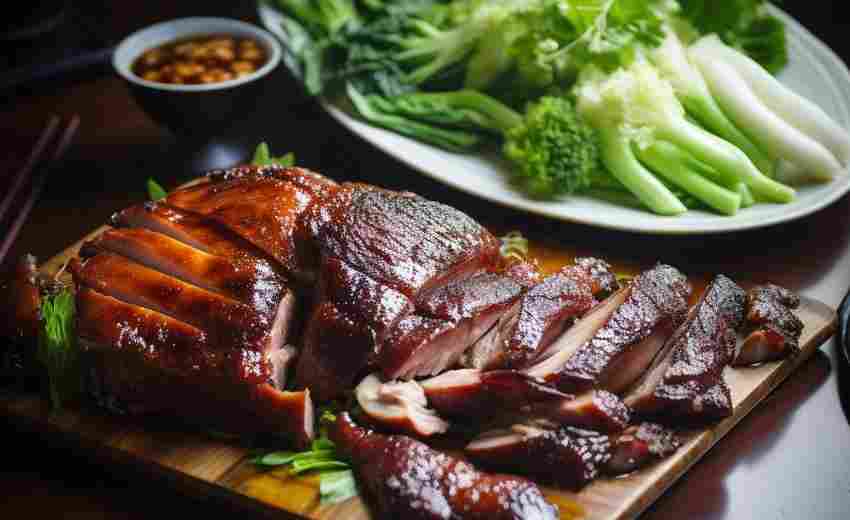
如何用烤箱制作香嫩多汁的烤鸭
酥脆金黄的鸭皮包裹着鲜嫩多汁的肉质,这道传统美食如今在家庭厨房也能完美复刻。烤箱烤鸭不仅突破传统果木挂炉的场地限制,更通过现代烹饪技法实现皮肉分离的绝妙口感。掌握几个关键步...
子宫底高度变化如何辅助判断孕期
妊娠期子宫的形态变化与胎儿发育密不可分,其中子宫底高度的动态监测作为一项经典而实用的临床指标,至今仍是评估孕周和胎儿生长的重要依据。自希波克拉底时代起,触诊子宫已被用于判断...
房屋拆迁导致租客搬迁损失如何索赔
在城市更新与基础设施建设加速的背景下,房屋拆迁引发的租赁纠纷日益增多。租客因拆迁被迫搬迁时,往往面临装修投入、经营中断、设备迁移等经济损失。如何在法律框架内争取合法权益,成...

如何通过手机下载音乐
1. 使用音乐流媒体应用 : 您可以下载并安装常用的音乐流媒体应用,如网易云音乐、QQ音乐、Spotify、Apple Music等。这些应用通常提供离线下载功能,您只需在应用内搜索并下载喜欢的歌曲即可。...

辞职信中提及公司文化不合适该如何表述
尊敬的[领导姓名]: 您好! 感谢您在我入职以来给予的信任和支持。回顾这段时间的工作经历,我深感公司为我提供了宝贵的学习和成长机会。经过深思熟虑,我发现自己与公司的文化存在一定的...

如何通过淘宝平台申请退款
1. 打开淘宝App:确保您已安装淘宝应用并登录您的账户。 2. 进入我的淘宝:在应用首页,找到并点击底部导航栏中的“我的淘宝”选项。 3. 选择待收货商品:在“我的淘宝”页面中,点击“待收...